
Capture de mots · Écran, photo ou texte · Gratuit pour commencer
Vous rencontrez un nouveau mot ? Gardez-le d’un geste.
Une vidéo, un livre papier, un message d’ami — les mots qui valent la peine d’être appris surgissent partout. Récupérez-les depuis l’écran, une photo ou un texte collé, obtenez la traduction aussitôt et gardez-les jusqu’à ce que vous en fassiez des cartes.
Trois façons de récupérer un mot
Quelle que soit la façon dont un texte arrive, il aboutit sur le même écran « Mots » : chaque mot est un bouton à toucher, les mots de votre liste de mots connus se distinguent des nouveaux, et un mot sur lequel vous maintenez le doigt rejoint cette liste.
- Depuis l’écran, sur Android. Le bouton flottant capture tout ce qui est à l’écran, dans n’importe quelle application : sous-titres, article, discussion. Le fonctionnement est expliqué plus bas.
- Depuis une photo. Prenez en photo une page, un menu ou un panneau, ou choisissez-en une dans la galerie. Glissez le doigt sur les lignes utiles, ou faites reconnaître tout le texte. Sur le site web, vous choisissez un fichier ou collez une image.
- Depuis un texte collé. Collez un article, un e-mail ou des sous-titres. Y trouver les mots est gratuit ; les pièces ne servent qu’à la traduction.
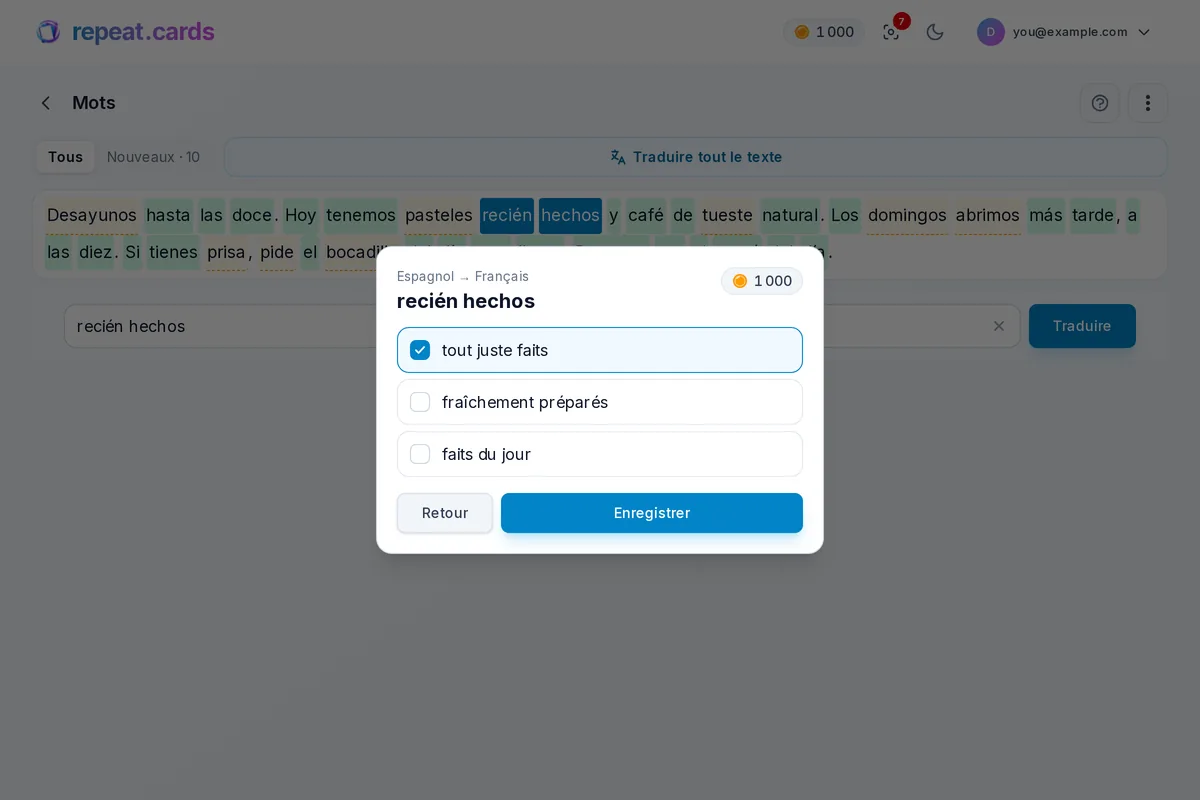
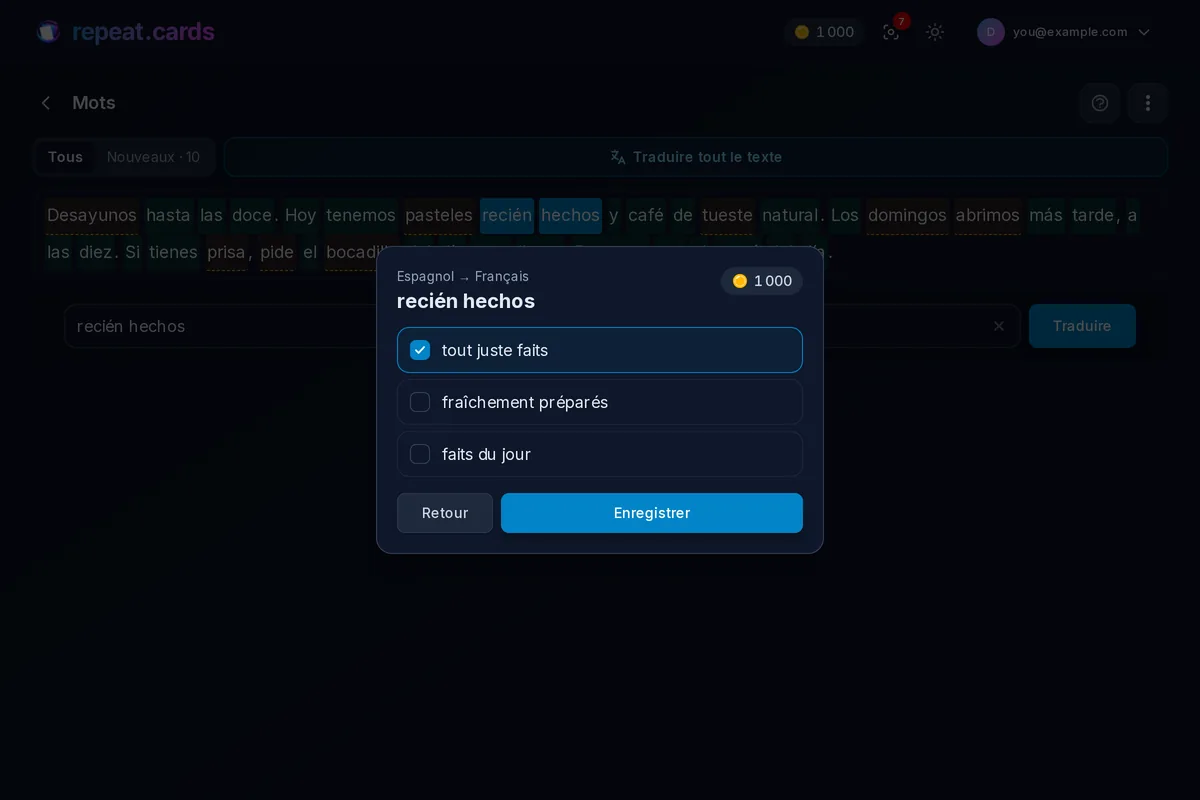
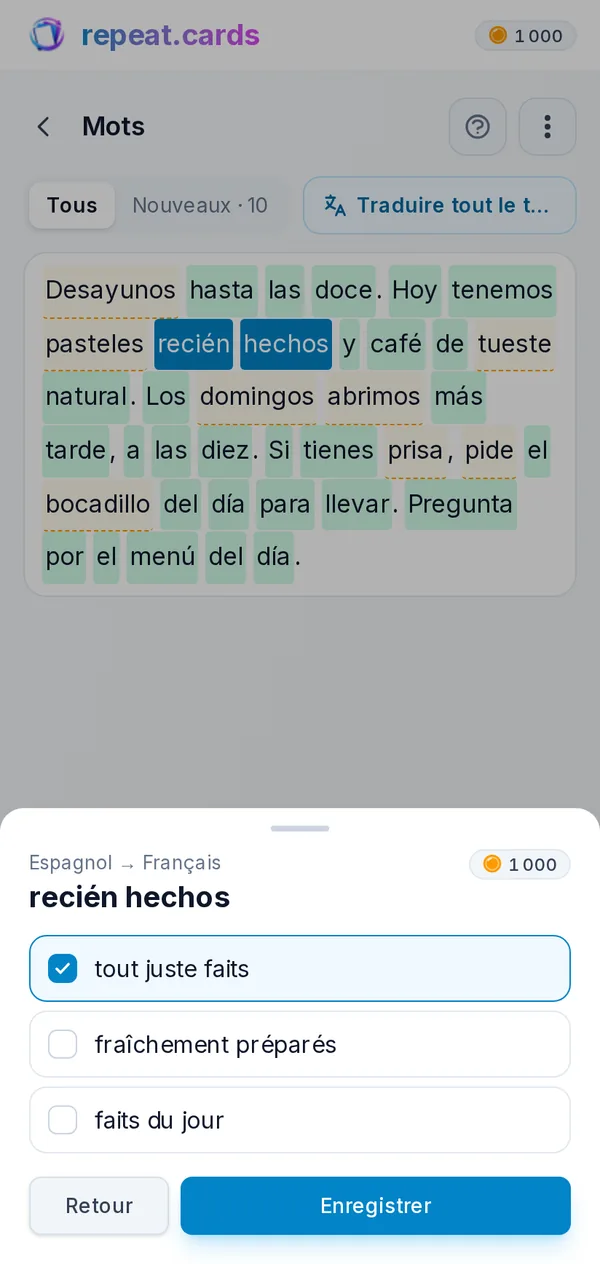
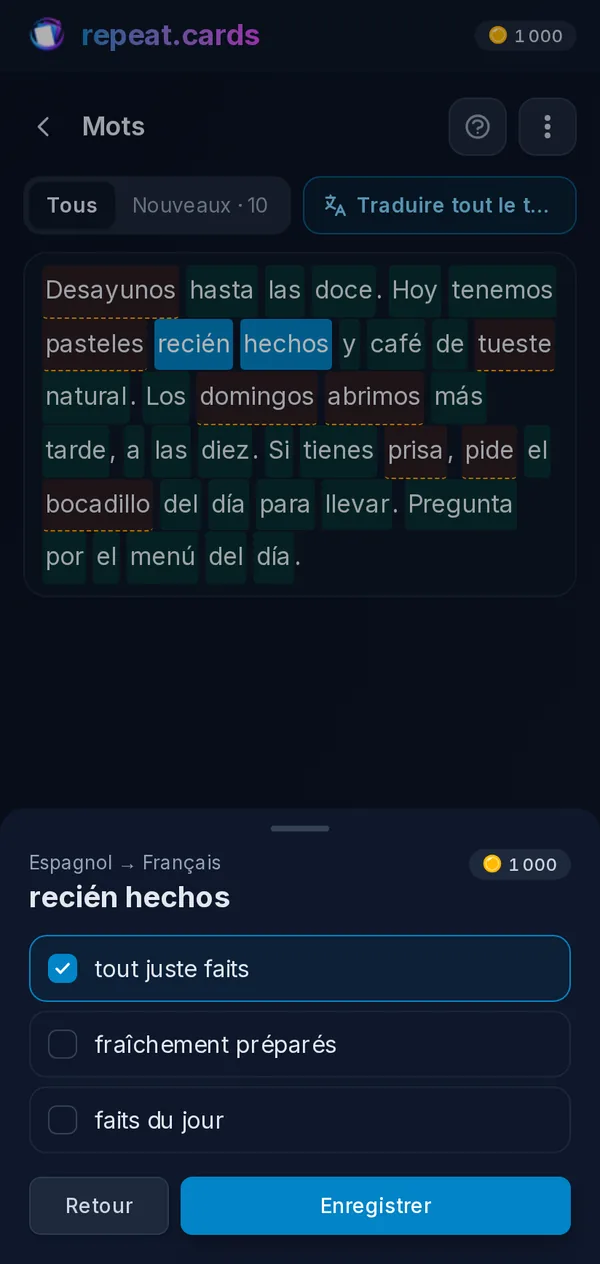
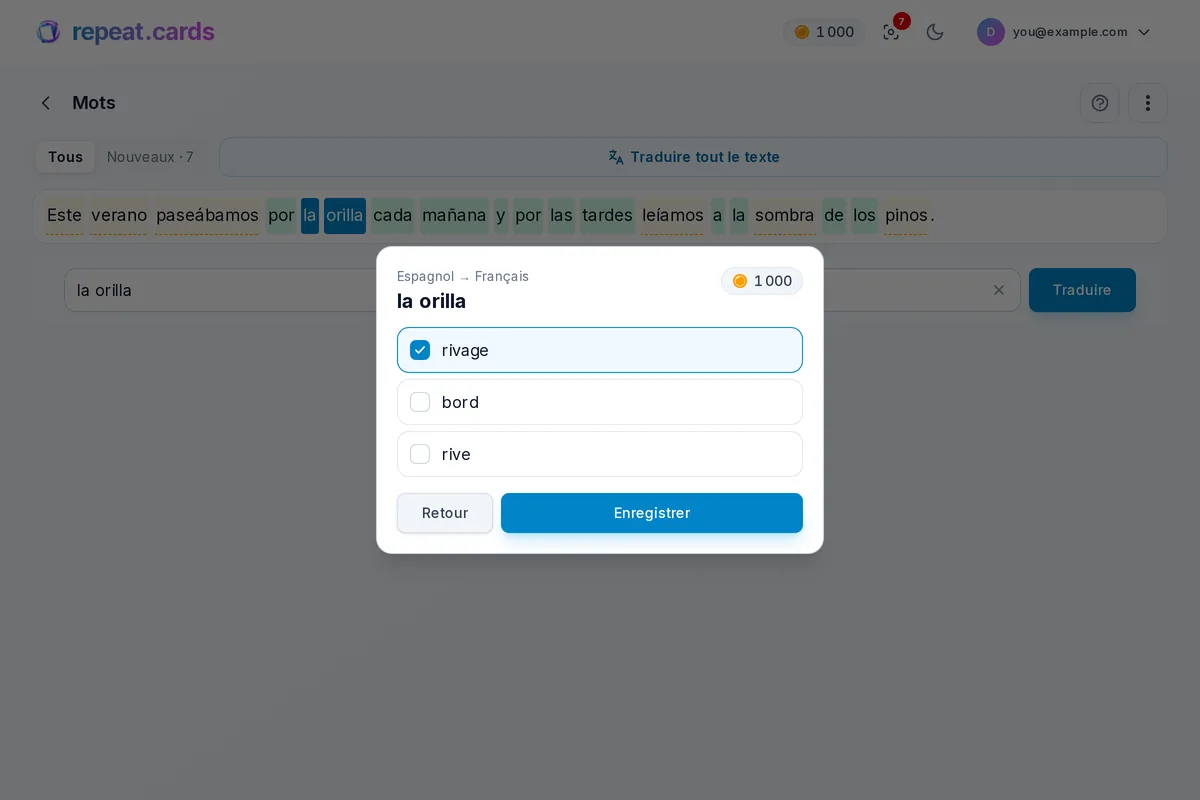
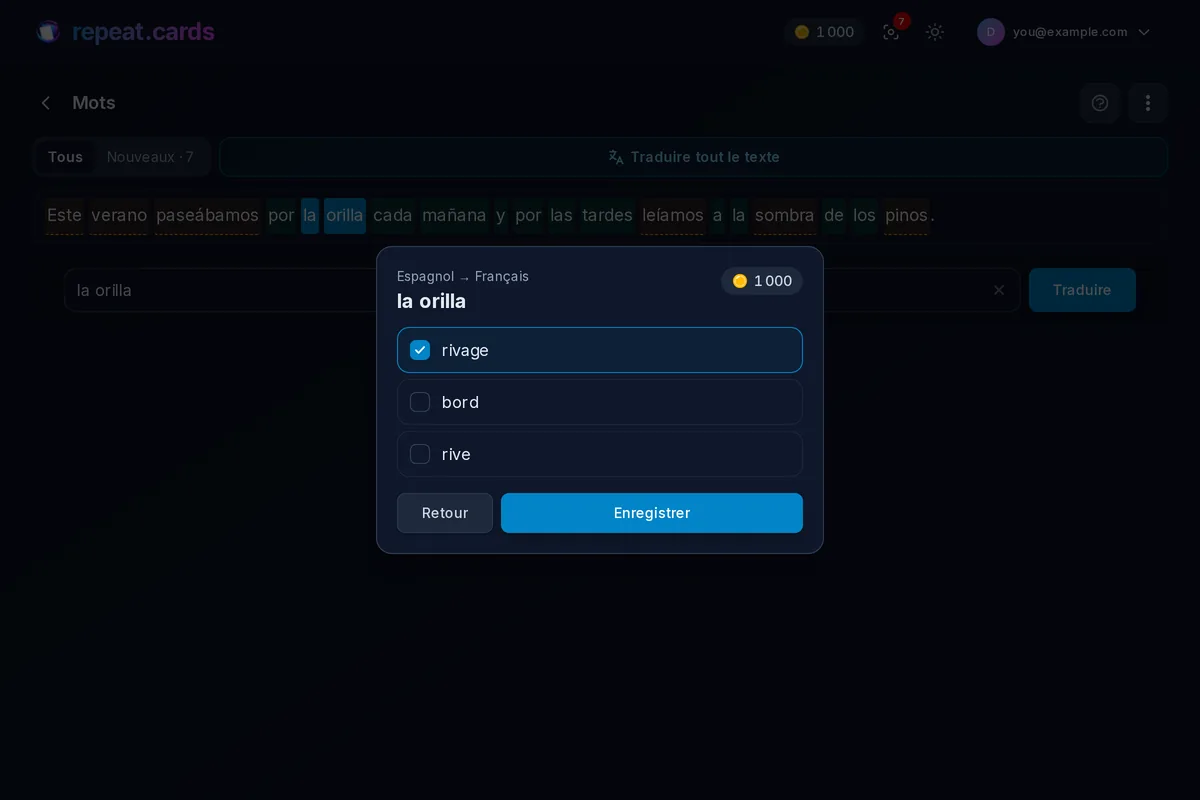
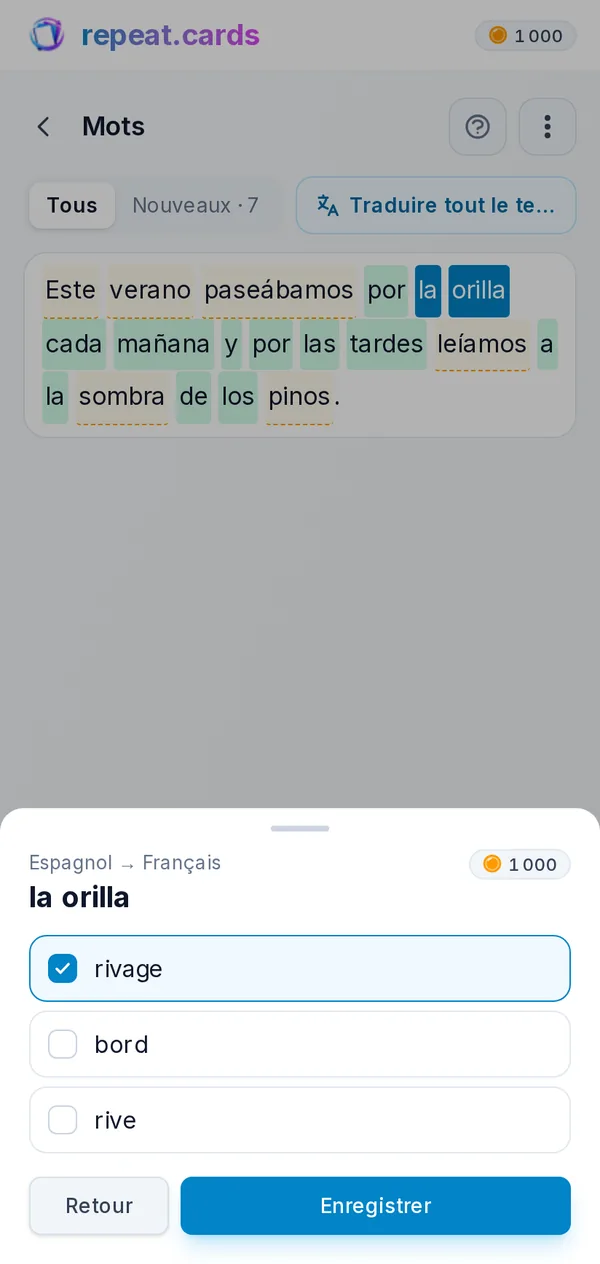
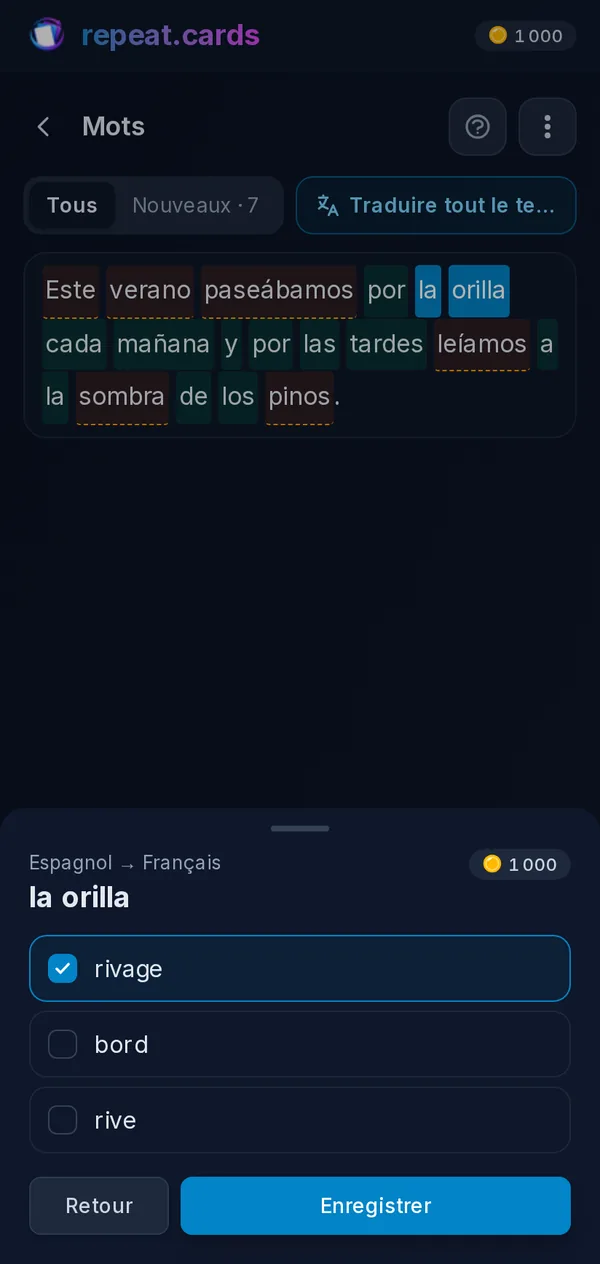
Sur l’écran « Mots », touchez des mots pour former une expression et la traduire, ou traduisez tout le texte d’un coup. Tout ce que vous enregistrez va dans la boîte de réception.
Comment fonctionne le bouton flottant ?
On rencontre souvent des mots nouveaux en faisant autre chose, sans avoir le temps d’ouvrir un dictionnaire. Le bouton flottant reste au bord de l’écran, au-dessus de l’application ouverte. Touchez-le pour traduire et enregistrer les mots qui vous intéressent.
- Activez-le dans les paramètres de l’application. Android demande une seule fois l’autorisation d’afficher le bouton par-dessus les autres applications.
- Capturez l’écran. Appuyez sur l’appareil photo du panneau : l’IA lit le texte à l’écran et chaque mot apparaît sous forme de bouton à toucher. Maintenez l’appareil photo appuyé pour ne sélectionner que la partie de l’écran qui vous intéresse.
- Touchez les mots. Chaque mot sélectionné s’ajoute au champ de saisie : vous pouvez ainsi composer une expression ou enregistrer un seul mot. Vous pouvez aussi saisir le texte à la main.
- Traduisez. Pour un mot, plusieurs traductions sont proposées, avec des points indiquant leur fréquence d’usage. Une expression est traduite dans son ensemble.
- Enregistrez. Le mot, sa traduction et la paire de langues vont dans votre boîte de réception, et le panneau est prêt pour le suivant.
Une expression, des sous-titres à la carte
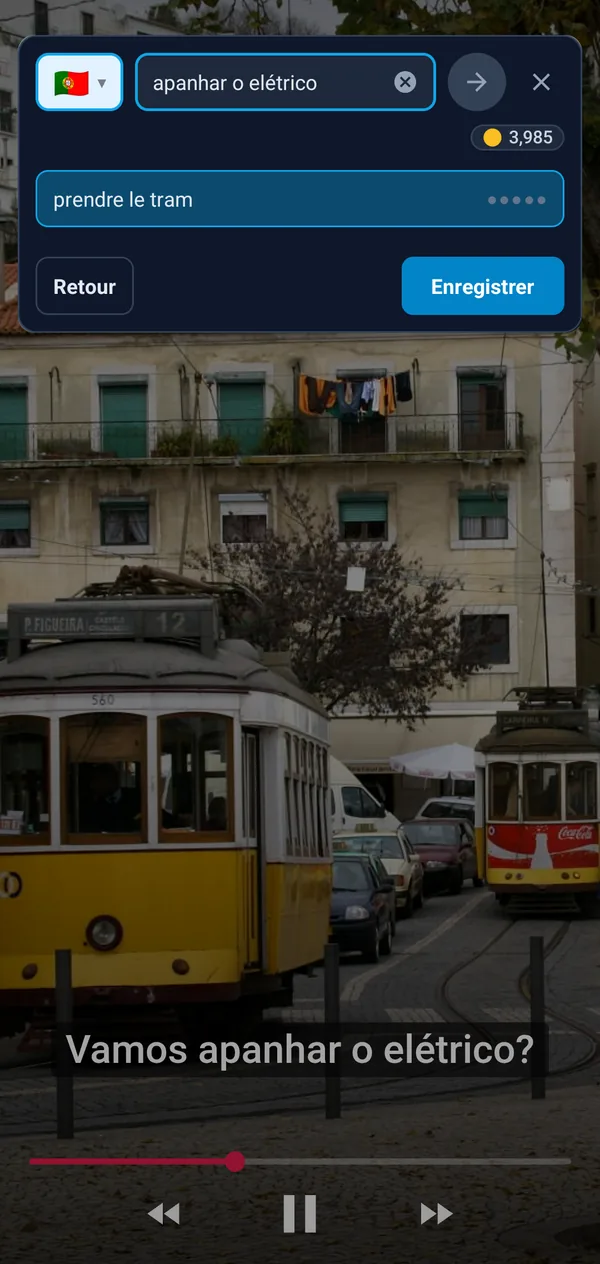
Voici le parcours complet d’une expression entendue dans une vidéo en portugais, celle de la capture d’écran ci-dessus.
Vous touchez le bouton par-dessus la vidéo
- Ce qui se passe
- Le panneau s’ouvre au-dessus du lecteur
Vous appuyez sur l’appareil photo
- Ce qui se passe
- Les sous-titres sont lus et leurs mots apparaissent sous forme de boutons
Vous touchez apanhar, o, elétrico
- Ce qui se passe
- L’expression se compose dans le champ de saisie
Vous appuyez sur Traduire
- Ce qui se passe
- Son sens s’affiche, par exemple prendre le tram
Vous appuyez sur Enregistrer
- Ce qui se passe
- L’expression attend dans la boîte de réception avec sa traduction
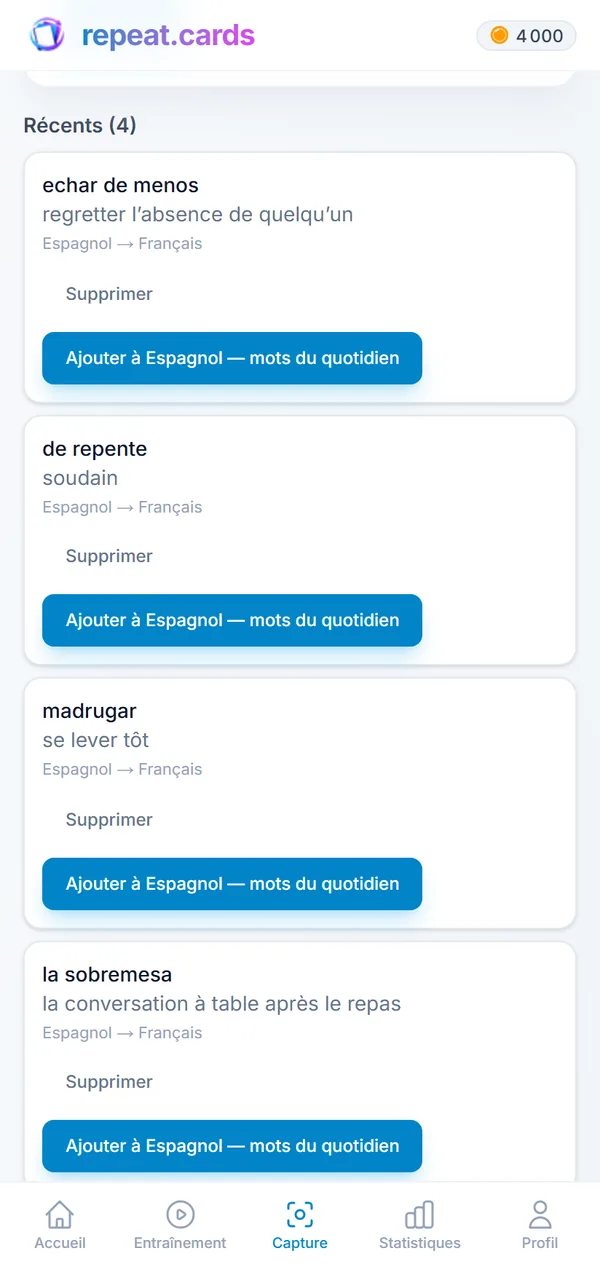
Plus tard, vous ouvrez la boîte de réception
- Ce qui se passe
- Vous en faites une carte de votre paquet de portugais
De la boîte de réception à la carte
La boîte de réception de l’application liste tous les mots que vous avez enregistrés, avec leur traduction. Quand vous avez une minute, transformez un mot en carte : choisissez le paquet de cette paire de langues et l’éditeur de carte s’ouvre déjà rempli. L’IA peut alors ajouter le reste — une phrase d’exemple, la prononciation, une image, une astuce mémo — comme décrit sur la page des cartes avec IA. Un mot dont vous ne voulez plus est supprimé après confirmation.
Les mots enregistrés ne sont pas ajoutés automatiquement à un paquet. Vous choisissez ceux que vous voulez apprendre et les transformez en cartes quand vous êtes prêt.
Un mot que vous connaissez déjà peut aussi passer de la boîte de réception directement dans votre liste de mots connus : il n’est alors plus signalé comme nouveau sur l’écran « Mots », dans les livres ni dans les sous-titres des vidéos.
Ce qui quitte votre téléphone
Une image de l’écran n’est prise que lorsque vous appuyez sur capturer, et elle est envoyée pour lire les mots qu’elle contient. Entre deux captures, rien de votre écran n’est conservé, même si Android garde la session de capture d’écran ouverte. La lecture du texte et la traduction utilisent l’IA et consomment des pièces ; enregistrer un mot ne coûte rien. Les prix sont sur la page des tarifs.
Questions fréquentes sur la capture de mots
Le bouton flottant fonctionne-t-il dans toutes les applications ?
Pourquoi Android me demande-t-il d’enregistrer mon écran ?
Puis-je récupérer des mots dans un livre papier ou sur un panneau ?
La capture de mots est-elle payante ?
Puis-je aussi enregistrer des mots sur le site web ?
Dans quelles langues puis-je enregistrer des mots ?
Gardez les mots que vous croisez.
Installez l’application et activez le bouton flottant, ou lancez-vous sur le site web avec une photo ou un texte collé. Gratuit pour commencer, sans carte bancaire.
Commencer gratuitementÉcran, photo ou texte · Traduction immédiate · Une boîte de réception pour plus tard
À lire aussi
Lire des livres
Importez un livre EPUB ou FB2, repérez les mots nouveaux signalés et touchez-en un pour le traduire et l’enregistrer.
Extension Chrome
Les mots que vous connaissez sont signalés sur toute page web : cliquez sur un nouveau pour le traduire et l’enregistrer sous forme de carte.
Application Android
L’application Android gratuite : les mêmes paquets et le même planning que sur le web, avec les rappels et le bouton flottant en plus.
Tarifs
Ce que sont les pièces, ce que coûtent les packs et ce qui reste gratuit.