
Guide de configuration · Deux clés Google, pas une seule
Créez vos clés API dans la bonne console, étape par étape.
Vous pouvez utiliser vos propres clés API dans repeat.cards et payer directement le fournisseur. Trois clés sont prises en charge, avec des procédures différentes. Les deux clés Google, Gemini et Cloud Text-to-Speech, ne sont pas interchangeables : ce guide explique comment obtenir chacune.
Quelle clé pour quelle fonction ?
Traductions, vérification des mots, astuces mémo, exemples d’emploi, discussion sur la carte
- Clé compatible
- OpenAI ou Gemini — selon le modèle choisi
Lire un mot sur une capture d’écran
- Clé compatible
- OpenAI ou Gemini — selon le modèle choisi
Prononciation audio
- Clé compatible
- OpenAI ou Cloud Text-to-Speech
Images sur les cartes
- Clé compatible
- OpenAI uniquement
Un compte peut contenir les trois à la fois. Chaque clé s’enregistre, se remplace et se supprime séparément, et en supprimer une ne désactive que les fonctions qui l’utilisaient.
Clé API OpenAI
La création d’une clé OpenAI ne prend que quelques étapes. Pensez aussi à ajouter du crédit : la facturation de l’API est distincte de celle de ChatGPT.
- Connectez-vous sur platform.openai.com. Vous pouvez utiliser votre compte ChatGPT pour vous connecter. L’utilisation de l’API est facturée séparément de tout abonnement ChatGPT.
- Ouvrez API keys. La page se trouve dans le menu de gauche, ou allez directement sur platform.openai.com/api-keys.
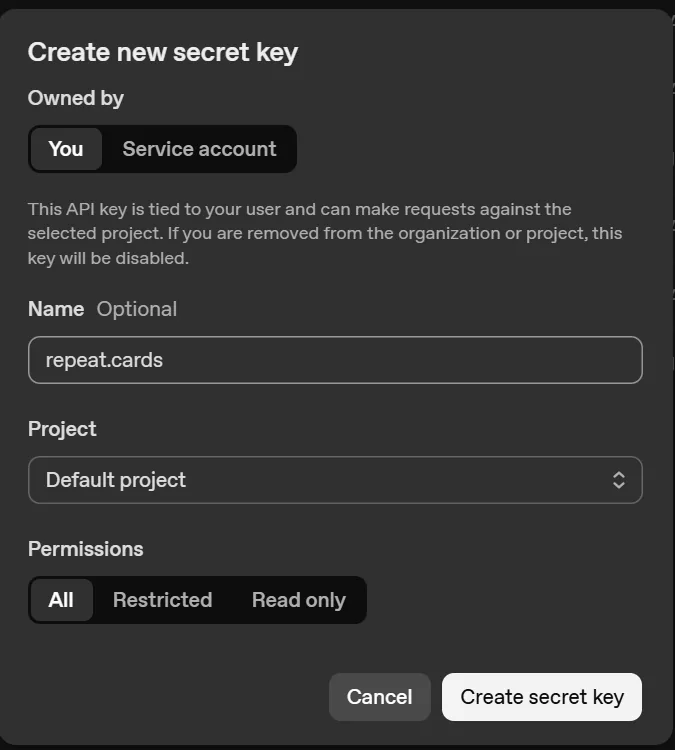
- Créez une nouvelle clé secrète. Laissez « Owned by » sur You, donnez à la clé un nom que vous reconnaîtrez plus tard et laissez Permissions sur All. repeat.cards utilise plusieurs points d’accès OpenAI : une clé restreinte échouera sur celui que vous aurez laissé de côté.
- Copiez-la immédiatement. OpenAI n’affiche une clé secrète qu’une seule fois. Elle commence par sk-. Si vous la perdez, supprimez-la et créez-en une autre — il est impossible de la réafficher.
- Ajoutez du crédit. Ouvrez Settings → Billing et achetez du crédit prépayé pour l’API. Un abonnement ChatGPT Plus ou Pro ne couvre pas ces dépenses.
- Collez-la dans repeat.cards. Profil → Paramètres IA → Clé API OpenAI, puis Enregistrer.
Facturation : Obligatoire. Du crédit prépayé, acheté séparément de tout abonnement ChatGPT.
Clé API Gemini
Pour Gemini, commencez par Google AI Studio.
La procédure ci-dessous utilise Google AI Studio, le chemin le plus simple pour créer une clé Gemini. La console Google Cloud propose une autre procédure, plus longue, avec des restrictions spécifiques. Dans les deux cas, vous aurez besoin d’une clé distincte pour la prononciation.
- Allez sur aistudio.google.com/apikey. Connectez-vous avec n’importe quel compte Google. C’est Google AI Studio — pas la console Google Cloud, qui délivre un autre type de clé.
- Cliquez sur Create API key. Le bouton se trouve en haut à droite de la page API Keys.
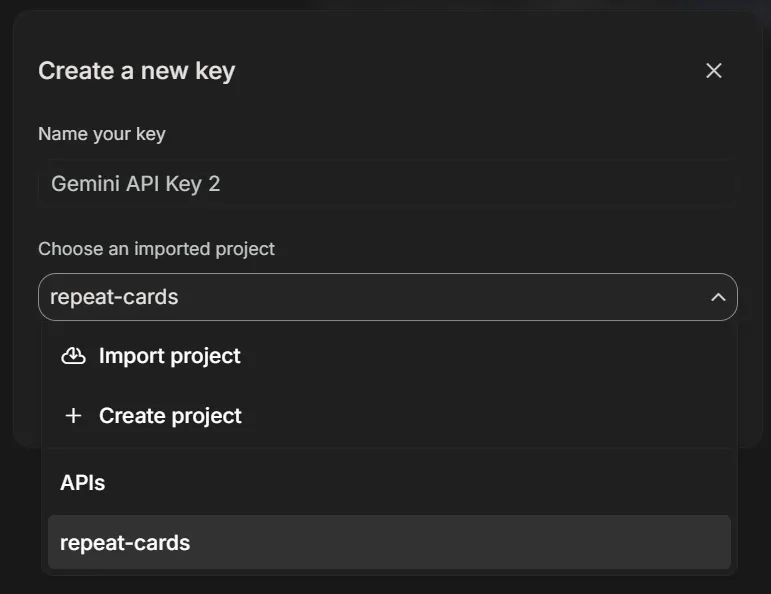
- Choisissez un projet. Une clé Gemini appartient toujours à un projet Google Cloud, c’est pourquoi la fenêtre le demande. Si vous n’en avez pas, choisissez Create project dans la même liste et donnez-lui n’importe quel nom — repeat-cards fera l’affaire.
- Créez la clé et copiez-la. Les clés délivrées par AI Studio commencent par AQ. Google les appelle des clés d’authentification (auth keys), et c’est le type qu’attend l’API Gemini.
- Collez-la dans repeat.cards. Profil → Paramètres IA → Clé API Gemini, puis Enregistrer. repeat.cards demande à Google si la clé fonctionne et vous montre la réponse dans les termes de Google : vous le savez tout de suite, et non à votre première carte.
Facturation : Pas nécessaire pour commencer. AI Studio délivre des clés au niveau gratuit ; un niveau payant exige un compte de facturation sur le projet.

Si vous devez passer par la console Cloud
Certaines organisations n’autorisent pas AI Studio. Vous pouvez alors créer une clé Gemini dans la console Google Cloud, avec des étapes supplémentaires. La clé doit être restreinte à l’API Gemini : une clé de ce type sans restriction est refusée. En août 2026, la console indique également qu’une clé pour les API Gemini doit être liée à un compte de service, une étape que ce guide ne couvre pas.
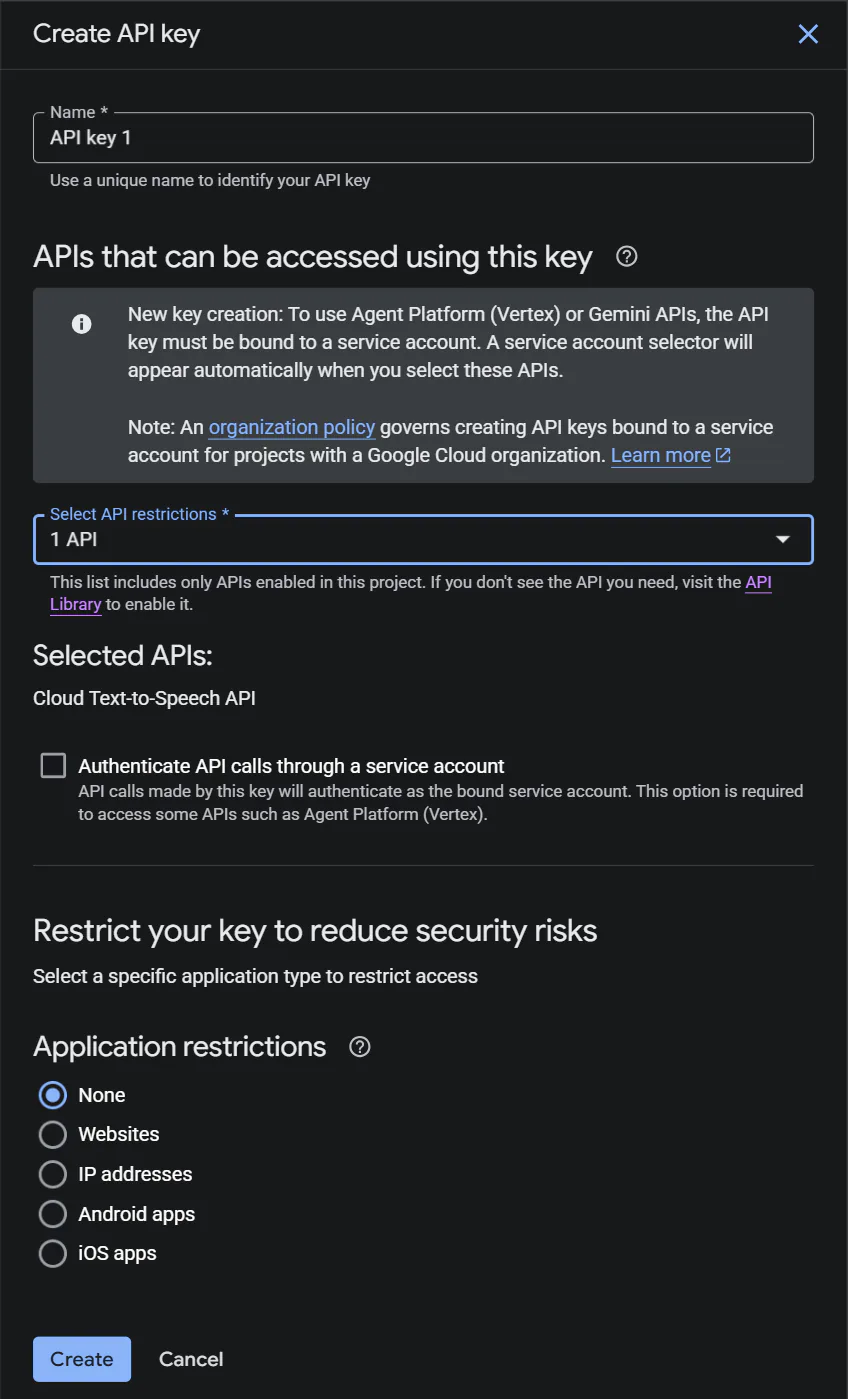
Cette restriction empêche la clé d’utiliser Cloud Text-to-Speech : Google ne permet pas d’associer l’API Gemini à un autre service sur la même clé. Quelle que soit la procédure choisie, créez une clé distincte pour la prononciation.
Clé API Cloud Text-to-Speech
La clé Cloud Text-to-Speech se crée dans la console Google Cloud, séparément de la clé Gemini. Pour qu’elle fonctionne, il faut associer un compte de facturation au projet, activer l’API et configurer les restrictions de la clé.
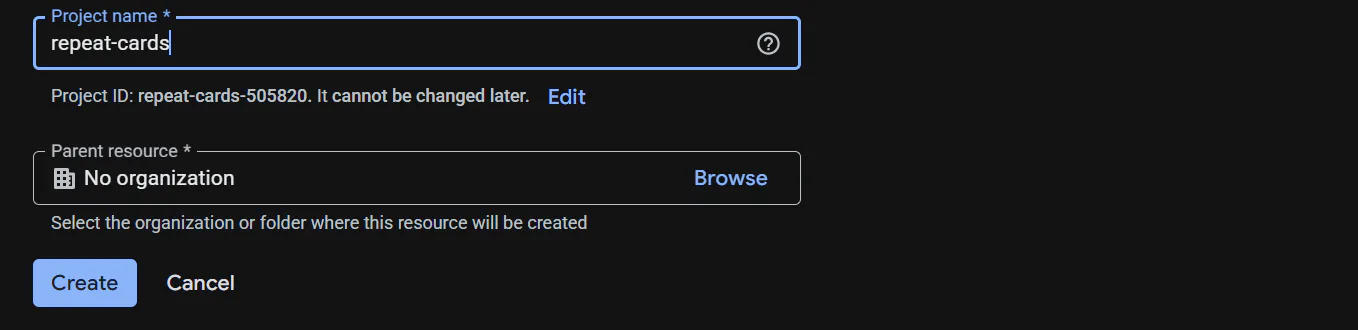
- Ouvrez console.cloud.google.com et choisissez un projet. Utilisez le sélecteur de projet dans la barre du haut, ou créez un projet — n’importe quel nom convient. C’est la console Google Cloud, un endroit différent d’AI Studio.
- Associez un compte de facturation à ce projet. Text-to-Speech ne synthétise rien sur un projet sans compte de facturation, même dans le quota gratuit mensuel de Google. Les tarifs actuels de Google figurent sur sa propre page de tarifs.
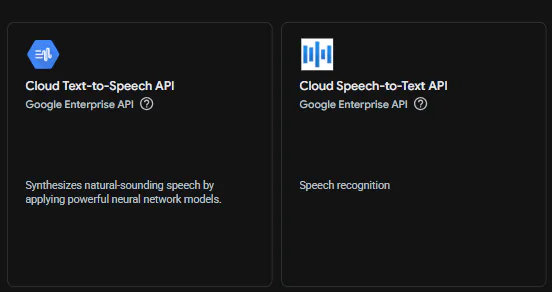
- Activez l’API Cloud Text-to-Speech. APIs & Services → Library, recherchez « text-to-speech », ouvrez Cloud Text-to-Speech API et cliquez sur Enable. Rien d’autre n’est à activer.
- Créez la clé. Dans la console : APIs & Services → Credentials → Create credentials → API key.
- Restreignez-la à Cloud Text-to-Speech — et à rien d’autre. Sous Select API restrictions, cochez uniquement Cloud Text-to-Speech API. Le champ est obligatoire : il n’y a plus d’option sans restriction. N’ajoutez pas l’API Gemini à cette clé : une clé restreinte à Gemini répond à Text-to-Speech par API_KEY_SERVICE_BLOCKED, et Google ne permet pas à l’API Gemini de partager une clé avec un autre service. C’est exactement cette restriction qui rend vos cartes muettes.
- Copiez-la et collez-la dans repeat.cards. La clé commence par AIza. Profil → Paramètres IA → Clé API Cloud Text-to-Speech, puis Enregistrer.
Facturation : Obligatoire. L’API refuse de synthétiser la voix sur un projet sans compte de facturation associé.
Questions fréquentes sur les clés API
Une seule clé Google peut-elle servir à la fois pour Gemini et pour la prononciation ?
J’avais déjà une clé Google, et l’audio de mes cartes ne fonctionne plus.
Ai-je besoin des trois clés ?
Que fait repeat.cards d’une clé que j’enregistre ?
Les écrans ne ressemblent pas aux images de cette page.
Vos clés API sont prêtes ? Créez vos premières cartes.
Utilisez les traductions, les exemples, les astuces mémo et la prononciation avec votre propre compte fournisseur, sans supplément de repeat.cards.
Ouvrir les paramètres IAClés enregistrées et masquées · Suppression possible à tout moment
À lire aussi
Comment fonctionne repeat.cards
La planification FSRS et les cartes créées par l’IA, pour apprendre une langue à tous les niveaux.
Importer un paquet Anki
Transférez votre collection avec son audio, ses images et son historique de révision intacts.
Besoin d’aide à une étape ?
Indiquez la console utilisée et l’étape qui pose problème : nous vous aiderons.