
Guide pas à pas · Gratuit · Conserve votre progression
Importez votre paquet Anki en ligne, sans repartir de zéro.
Transférez vos cartes Anki dans repeat.cards avec leur audio, leurs images et leur historique de révision. Les cartes que vous connaissez déjà ne redeviennent pas nouvelles.
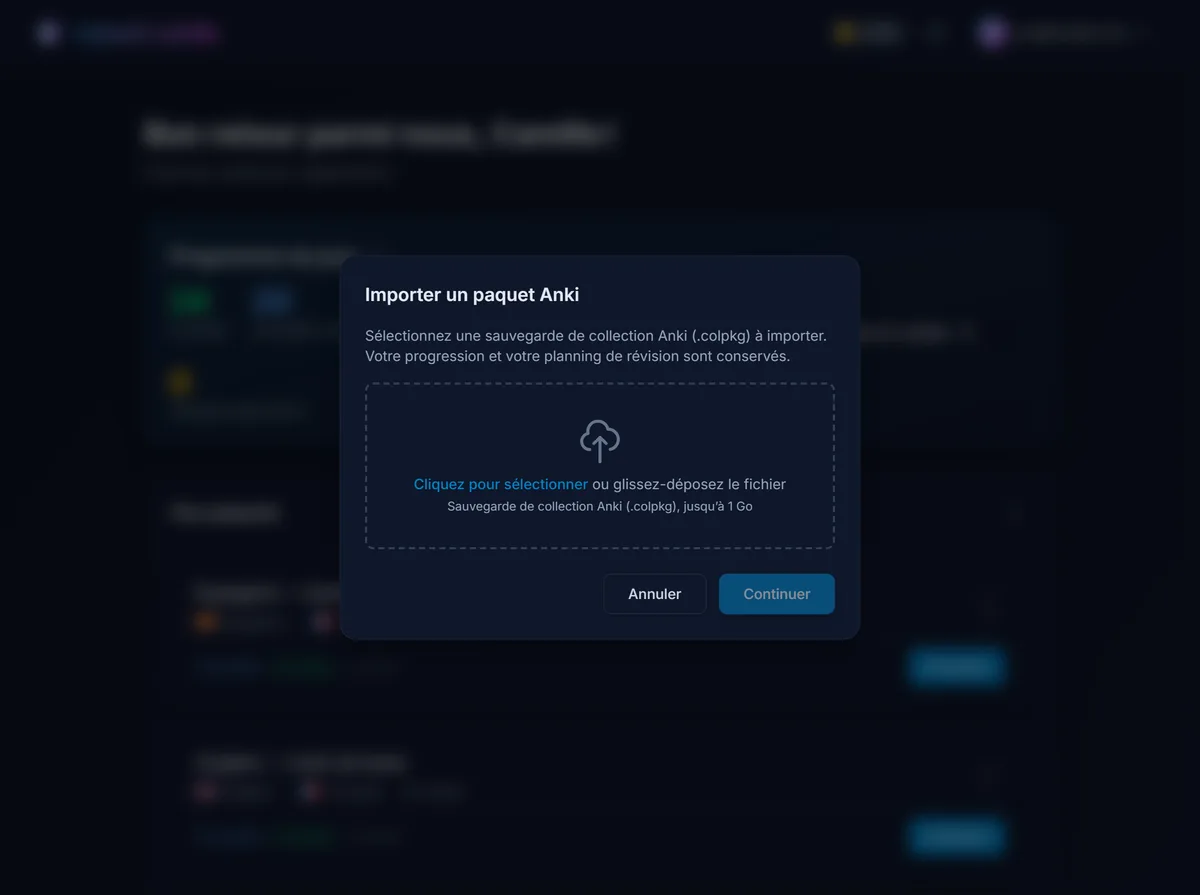
.colpkg (Paquet de collection Anki). Ouvrez l’outil d’importation depuis votre liste de paquets, envoyez le fichier et associez les champs du mot et de la traduction. Vos cartes, l’audio, les images et l’historique de révision sont transférés. L’importation est gratuite.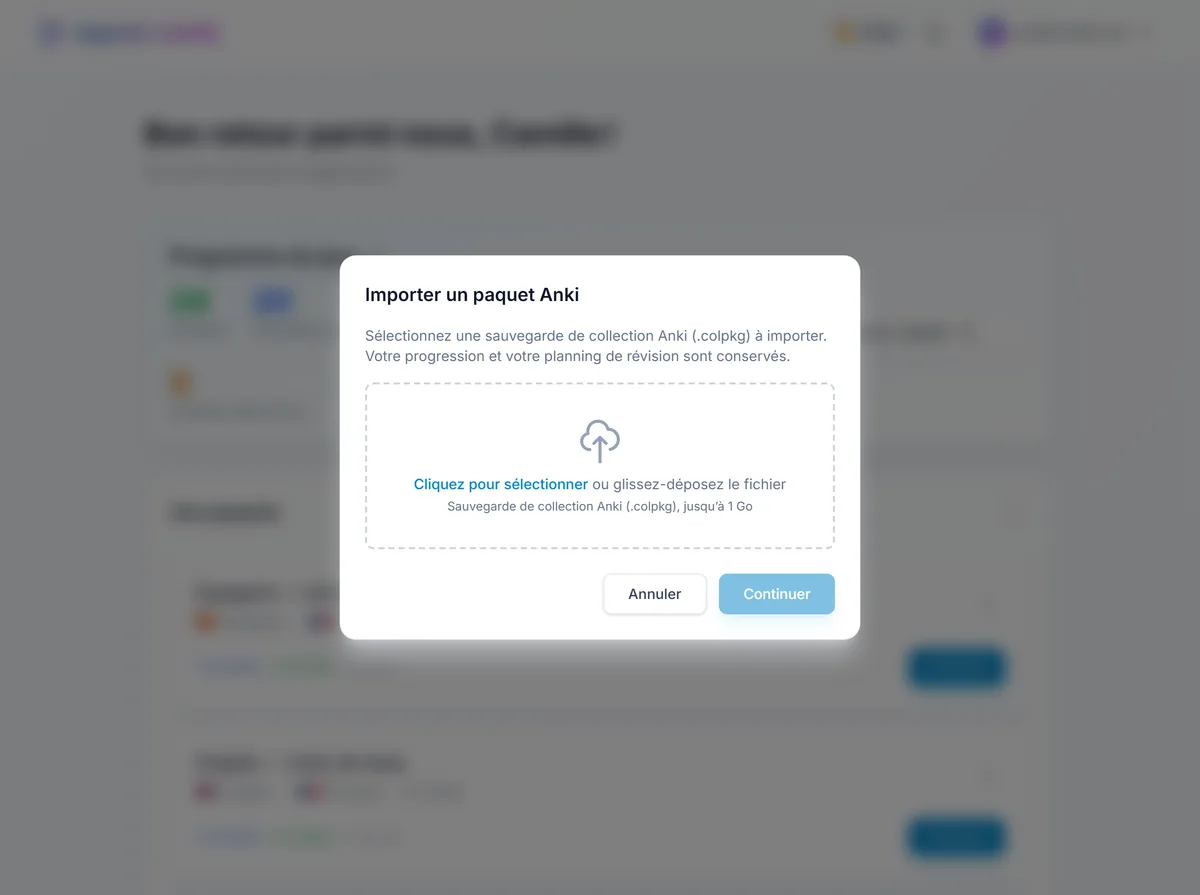
Comment importer un paquet Anki dans repeat.cards
Tout se passe dans votre navigateur, rien à installer. Suivez ces six étapes :
- Exporter votre collection depuis Anki au format .colpkg. Dans Anki sur ordinateur, ouvrez Fichier → Exporter. Choisissez « Paquet de collection Anki » (.colpkg) et incluez les médias. Cette sauvegarde complète de la collection contient l’historique de révision et le planning dont l’outil d’importation a besoin.
- Se connecter à repeat.cards et ouvrir l’outil d’importation. Créez un compte repeat.cards gratuit ou connectez-vous, allez dans vos paquets et choisissez « Importer un paquet Anki ». Aucun logiciel à installer : tout se passe dans le navigateur.
- Envoyer votre fichier .colpkg. Cliquez pour sélectionner votre sauvegarde de collection .colpkg ou glissez-la (fichiers jusqu’à 1 Go acceptés). repeat.cards lit la collection et affiche un aperçu des paquets et des champs trouvés.
- Choisir le paquet et les langues. Si votre collection contient plusieurs paquets, choisissez celui que vous voulez importer (un paquet par importation). Nommez le nouveau paquet, puis indiquez la langue apprise et celle des traductions.
- Associer les champs. Indiquez à repeat.cards quel champ contient le mot et lequel contient la traduction, en vérifiant avec l’aperçu en direct. Vous pouvez aussi associer une phrase d’exemple, la forme du pluriel et des champs de conjugaison : des ensembles de champs prédéfinis existent, en un clic, pour l’espagnol, l’allemand, le français, le portugais, l’italien, le russe et l’anglais.
- Importer. Cliquez sur Importer. repeat.cards crée le nouveau paquet, récupère l’audio et les images, et convertit le planning Anki de chaque carte en état FSRS. À la fin, vous voyez combien de cartes et de fichiers médias ont été importés.
Qu’est-ce qui est importé ?
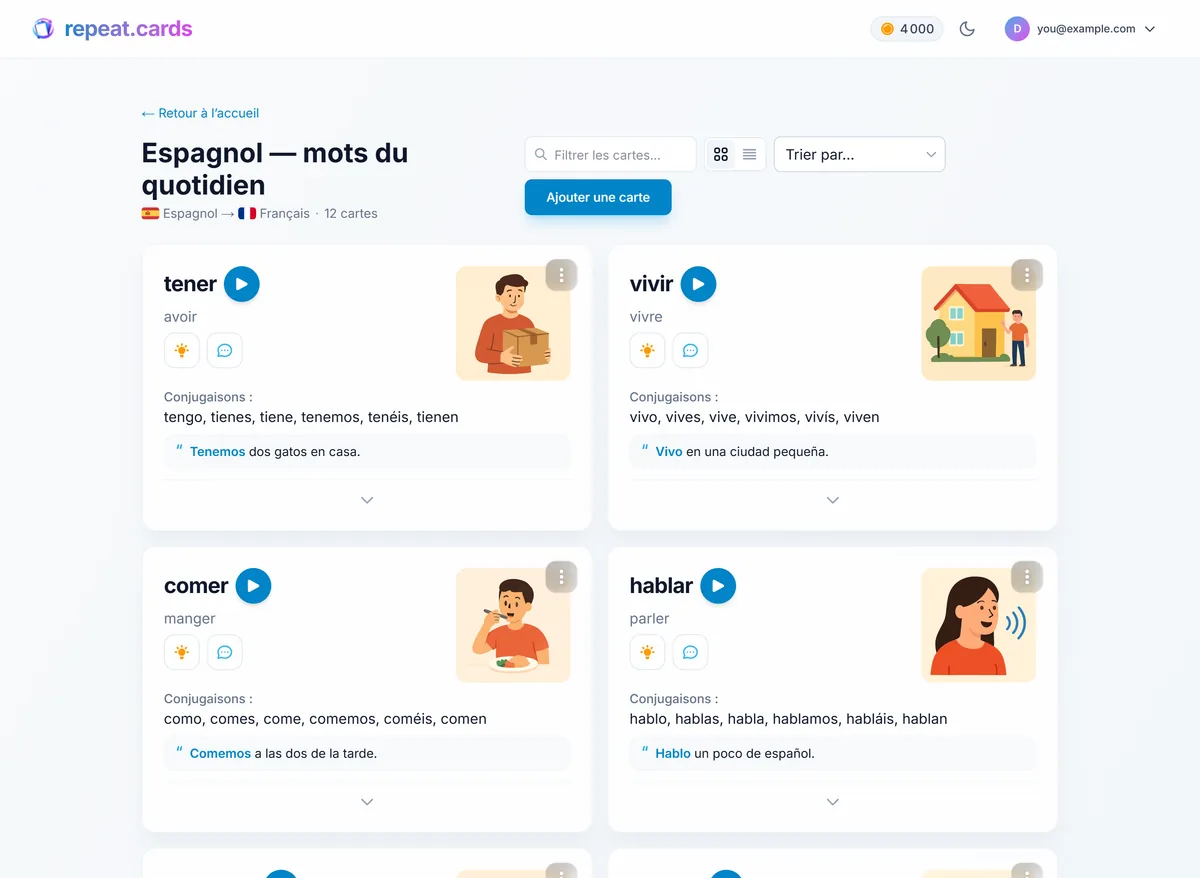
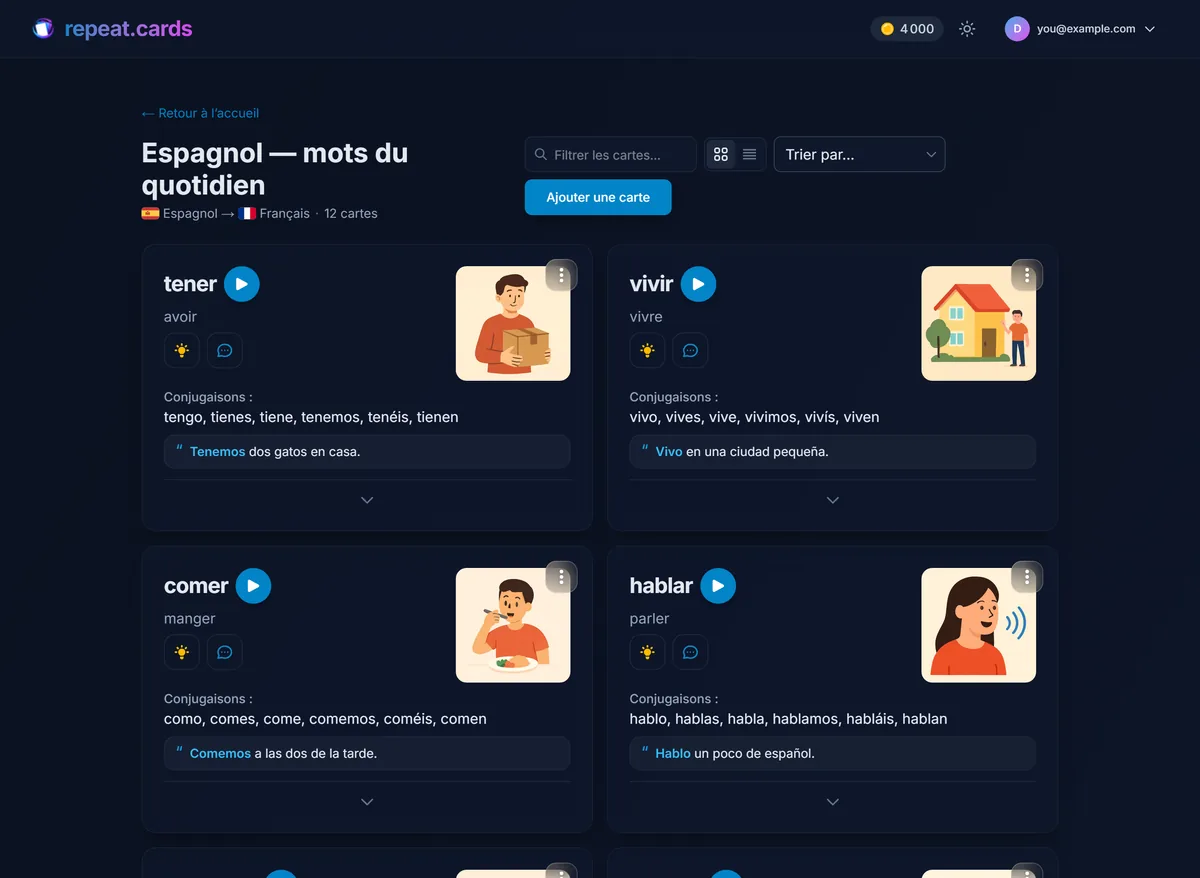
repeat.cards récupère le contenu et la progression de vos cartes. Les types de notes, les modèles et la mise en forme d’Anki ne sont pas conservés : vous associez les champs à ceux de repeat.cards, qui affiche les cartes dans sa propre interface.
Cartes (champs mot + traduction)
- Importé ?
- Oui, vous choisissez quel champ va où
Fichiers audio
- Importé ?
- Oui (si les médias sont inclus dans l’export)
Images
- Importé ?
- Oui (si les médias sont inclus dans l’export)
Historique et planning de révision
- Importé ?
- Oui, convertis en état FSRS pour chaque face
Champs d’exemple, de pluriel et de conjugaison
- Importé ?
- Oui, association facultative, avec des champs prédéfinis
Types de notes personnalisés
- Importé ?
- Les champs choisis sont importés ; le type de note lui-même n’est pas conservé
Modèles de cartes et mise en forme HTML/CSS
- Importé ?
- Non, repeat.cards utilise sa propre mise en page
Fonctionnement des textes à trous
- Importé ?
- Non, le texte est importé, mais les trous interactifs ne sont pas recréés
Et si mon paquet utilise des types de notes personnalisés ?
Aucun problème : repeat.cards n’utilise pas du tout de types de notes. Lors de l’importation, vous voyez tous les champs de vos notes et choisissez simplement celui qui contient le mot et celui qui contient la traduction. Si un type de note a des champs supplémentaires (une phrase d’exemple, un pluriel, des conjugaisons), vous pouvez aussi les associer, ou les laisser de côté. Tout ce que vous n’associez pas est ignoré : même les types de notes complexes à nombreux champs s’importent proprement.
Pourquoi .colpkg et pas .apkg ?
Un fichier .colpkg est un paquet de collection complet, avec l’historique de révision et le planning. Un paquet .apkg peut aussi contenir la progression, selon les options d’export. L’outil d’importation de repeat.cards ne prend en charge que le .colpkg : exportez donc une sauvegarde complète de votre collection pour l’utiliser.
Résoudre les erreurs d’importation courantes
- « Mon fichier .apkg est refusé. » L’outil d’importation ne prend pas en charge le
.apkg. Exportez plutôt depuis Anki au format Paquet de collection Anki (.colpkg). - L’audio ou les images manquent. Vérifiez que les médias étaient inclus lors de l’export : utilisez l’export en paquet de collection plutôt qu’un export des notes en texte brut.
- Les mauvais champs ont été importés comme mot ou traduction. Relancez l’importation et réassociez les champs Mot et Traduction à l’aide de l’aperçu, qui montre des exemples de valeurs pour chaque champ.
- Mon fichier dépasse 1 Go. Supprimez les médias inutilisés dans Anki ou exportez une partie plus petite de votre collection, puis relancez l’importation.
- J’ai plusieurs paquets dans une même collection. C’est normal : choisissez le paquet voulu à l’étape de configuration et répétez l’importation pour chaque paquet supplémentaire.
FAQ sur l’importation depuis Anki
Pourquoi repeat.cards demande-t-il un fichier .colpkg et pas .apkg ?
Mon historique de révision Anki sera-t-il transféré ?
Mon audio et mes images sont-ils récupérés ?
Que deviennent les types de notes et les modèles de cartes personnalisés ?
Quelle taille de collection puis-je importer ?
Puis-je importer plusieurs paquets à la fois ?
Importez vos cartes Anki et gardez votre progression.
Exportez votre collection .colpkg, envoyez-la et continuez à apprendre. L’importation est gratuite.
Importer votre paquet gratuitementConserve audio, images et historique de révision · FSRS par défaut
À lire aussi
repeat.cards, une alternative à Anki
Comment repeat.cards se compare à Anki, fonction par fonction : FSRS, cartes créées par l’IA et champs linguistiques sans configuration.
Créer votre compte gratuit
Inscrivez-vous, puis importez votre collection ou créez un nouveau paquet.
Comment fonctionne repeat.cards
La planification FSRS et des cartes créées par l’IA, pour apprendre une langue à tous les niveaux.