
Extension Chrome
Chaque page web, avec vos mots marqués
Lisez ce que vous voulez dans la langue que vous apprenez. L’extension marque les mots que vous connaissez déjà et ceux que vous ne connaissez pas, traduit un mot d’un clic et le garde pour vos cartes.
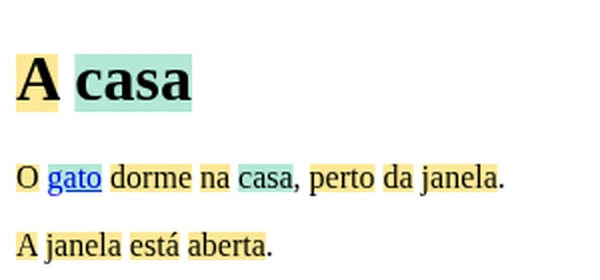
Comment utiliser l’extension
Sept choses à savoir, dans l’ordre où vous les rencontrerez.
- Connectez-vous via le site. Cliquez sur l’icône de l’extension et appuyez sur « Se connecter via le site ». Si votre session est déjà ouverte sur repeat.cards, l’extension se connecte aussitôt ; il n’y a pas de second mot de passe.
- Surlignez une page. Ouvrez un article dans la langue que vous apprenez et appuyez sur « Surligner les mots » dans la fenêtre de l’extension, ou sur Alt+Shift+H. La langue est reconnue parmi celles de vos paquets.
- Comprenez les couleurs. Les mots en jaune sont nouveaux pour vous ; les mots en vert, vous les connaissez ou ils sont déjà sur une carte ou dans votre boîte de réception. Les nombres et les noms propres ne sont pas marqués.
- Cliquez sur un mot pour le traduire. Un panneau s’ouvre à côté du mot, avec ses traductions. Cochez celles que vous voulez et appuyez sur « Enregistrer » ; « Annuler » revient en arrière.
- Maintenez le clic sur un mot que vous connaissez déjà. Gardez le bouton de la souris enfoncé une demi-seconde sur un mot jaune : il est surligné en vert et rejoint votre liste de mots connus, sans traduction et sans dépenser de pièces.
- Sélectionnez du texte pour traduire une expression ou une phrase. Un bouton « Traduire » apparaît à côté de la sélection. Jusqu’à cinq mots, c’est une expression que vous pouvez enregistrer dans votre boîte de réception ; un passage plus long est traduit en entier, avec un bouton « Copier ».
- Corrigez la langue si besoin. Dans la fenêtre de l’extension, vous pouvez choisir une autre langue pour la page, et ce choix est conservé pour ce site. Si vous apprenez une langue à partir de deux autres, « Traduire en » indique dans laquelle les mots sont traduits.
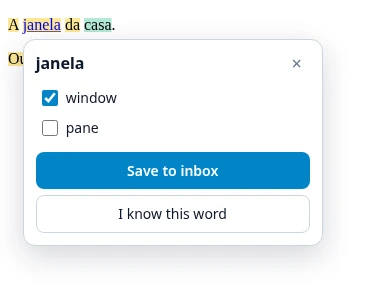
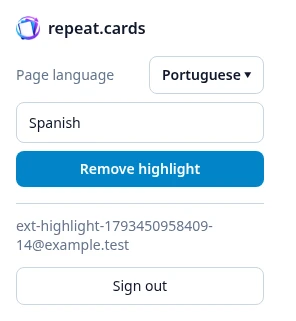
Échap pour effacer, un raccourci pour surligner
Appuyez sur Échap ou de nouveau sur Alt+Shift+H pour retirer les marques. Le raccourci se modifie sur la page des raccourcis d’extensions de Chrome. Le texte que la page charge plus tard, comme les commentaires ou les publications suivantes d’un fil, est marqué au fur et à mesure qu’il apparaît.
Combien ça coûte
Surligner une page et marquer des mots comme connus ne coûtent rien. Une traduction consomme des pièces du même solde que l’application, et le panneau affiche votre solde et ce que chaque traduction en a déduit. Un compte qui utilise ses propres clés paie directement son fournisseur d’IA.
Ce que l’extension envoie
Des mots isolés, pour savoir lesquels vous connaissez et traduire ceux sur lesquels vous cliquez, ainsi que le texte que vous sélectionnez pour le traduire. L’adresse et le titre de la page ne sont jamais envoyés, et son texte intégral n’est pas envoyé automatiquement. L’extension n’accède à une page que lorsque vous appuyez sur « Surligner les mots » ou sur le raccourci. Les détails sont dans la politique de confidentialité.
Questions fréquentes
Dans quels navigateurs fonctionne-t-elle ?
Pourquoi indique-t-elle qu’aucun paquet n’est dans la langue de la page ?
Pourquoi ne fonctionne-t-elle pas sur certaines pages ?
Faut-il un compte ?
Lisez le web dans la langue que vous apprenez
Créez un compte, ajoutez un paquet, et l’extension connaît vos mots.
Créer un compte gratuitÀ lire aussi
Lire des livres
Importez un livre EPUB ou FB2, repérez les mots nouveaux signalés et touchez-en un pour le traduire et l’enregistrer.
Apprendre avec des vidéos
Ouvrez un lien ou un fichier vidéo, touchez un mot des sous-titres pour le traduire et enregistrez-le pour réviser.
Application Android
L’application Android gratuite : les mêmes paquets et le même planning que sur le web, avec les rappels et le bouton flottant en plus.
Tarifs
Ce que sont les pièces, ce que coûtent les packs et ce qui reste gratuit.