
単語収集 · 画面・写真・テキスト · 無料で始める
どこで出会った単語も、 ワンタップで残せる。
動画、紙の本、友だちからのメッセージ。覚える価値のある単語は、あらゆるところで見つかります。画面、写真、貼り付けたテキストから単語を集めてその場で訳を確認し、カードにするまで保管しておけます。
単語を集める3つの方法
テキストをどこから取り込んでも、行き着くのは同じ「単語」画面です。すべての単語はタップできるチップになり、「知っている単語」リストにある単語は新しい単語と区別して表示されます。単語を長押しすると、そのリストに追加されます。
- 画面から(Android)。フローティングボタンが、どのアプリでも画面に表示されているものを読み取ります。字幕、記事、チャットなど。使い方は下で説明しています。
- 写真から。ページやメニュー、看板の写真を撮るか、ギャラリーから選びます。必要な行をなぞるか、全文を認識します。ウェブサイトでは、ファイルを選ぶか画像を貼り付けます。
- 貼り付けたテキストから。記事やメール、字幕をまとめて貼り付けます。単語の抽出は無料で、コインを使うのは翻訳するときだけです。
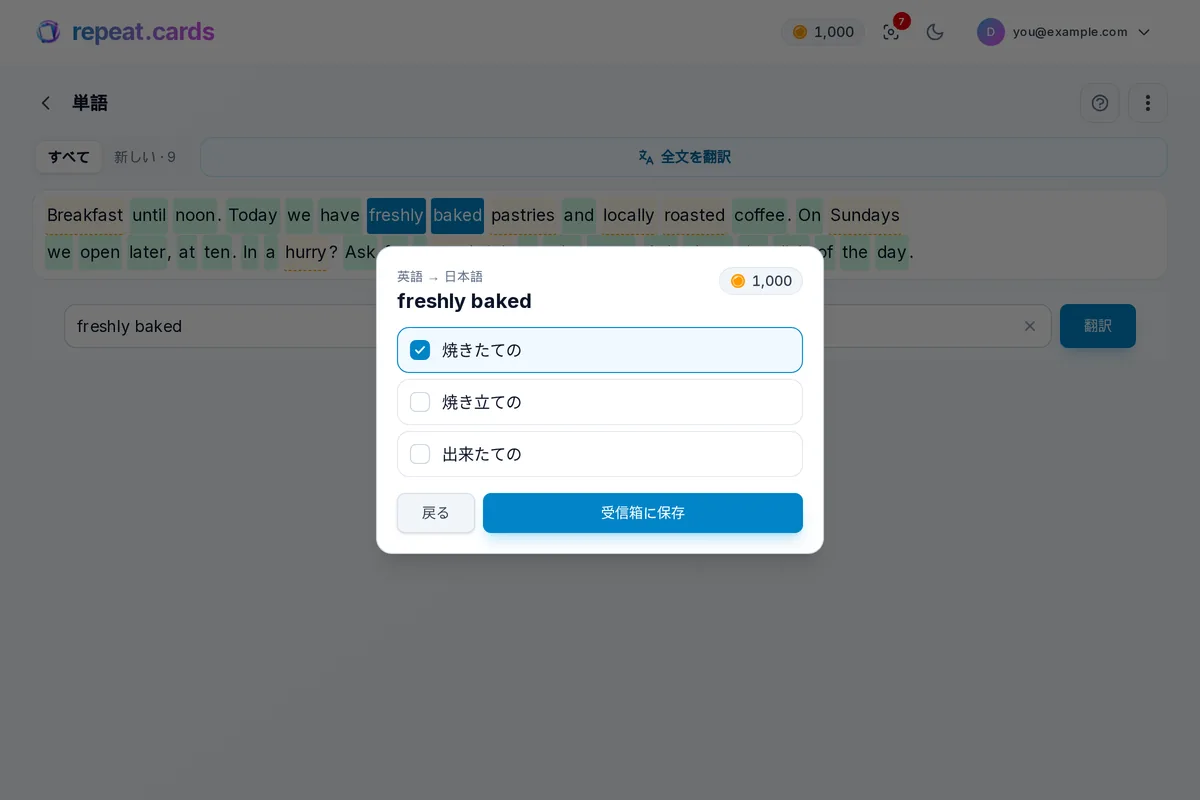
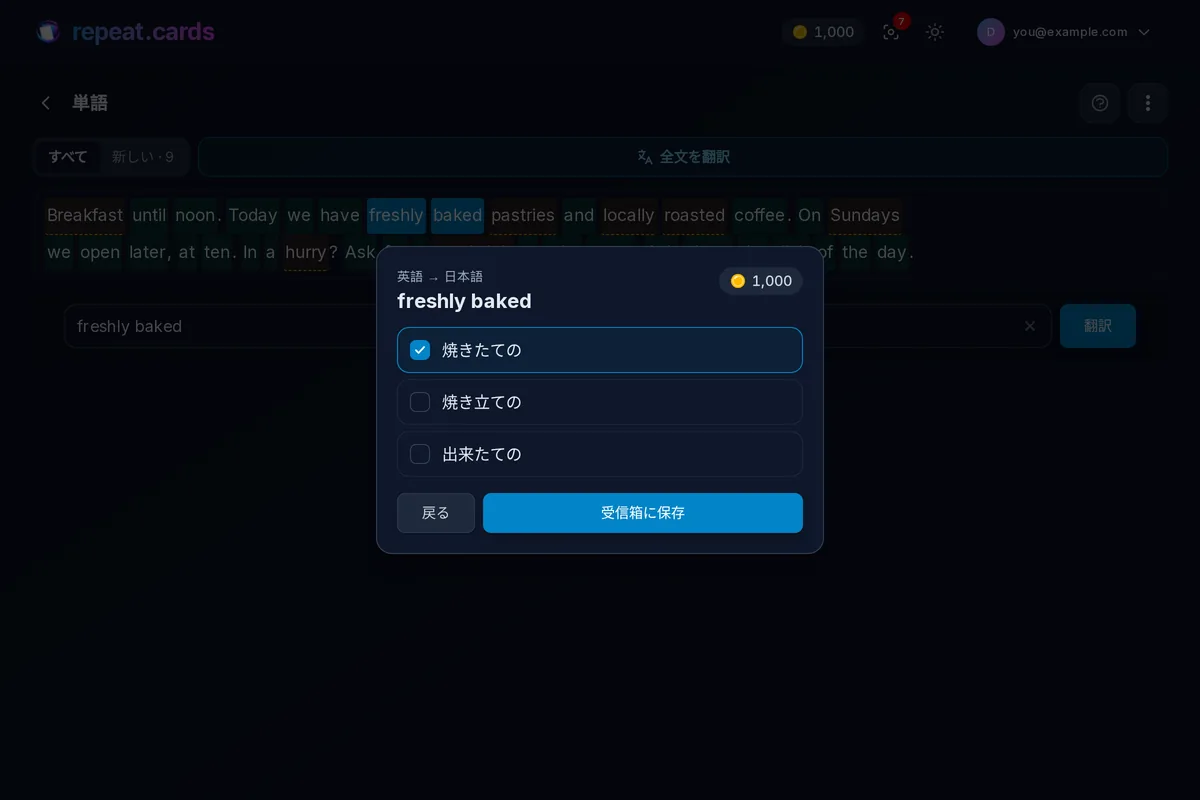
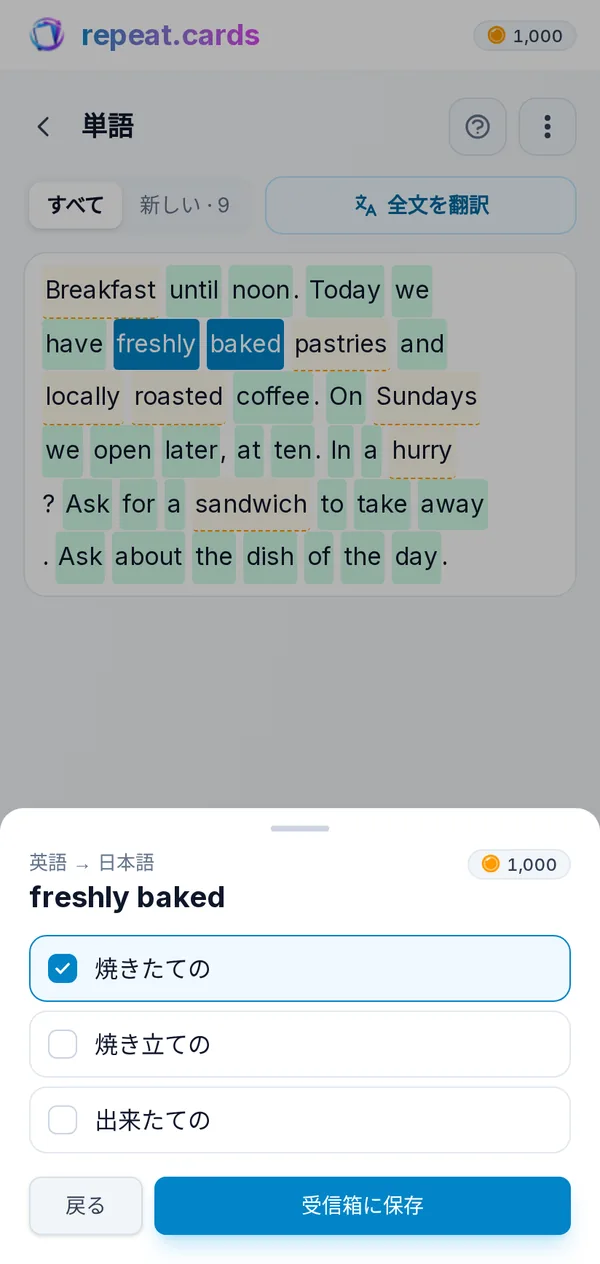
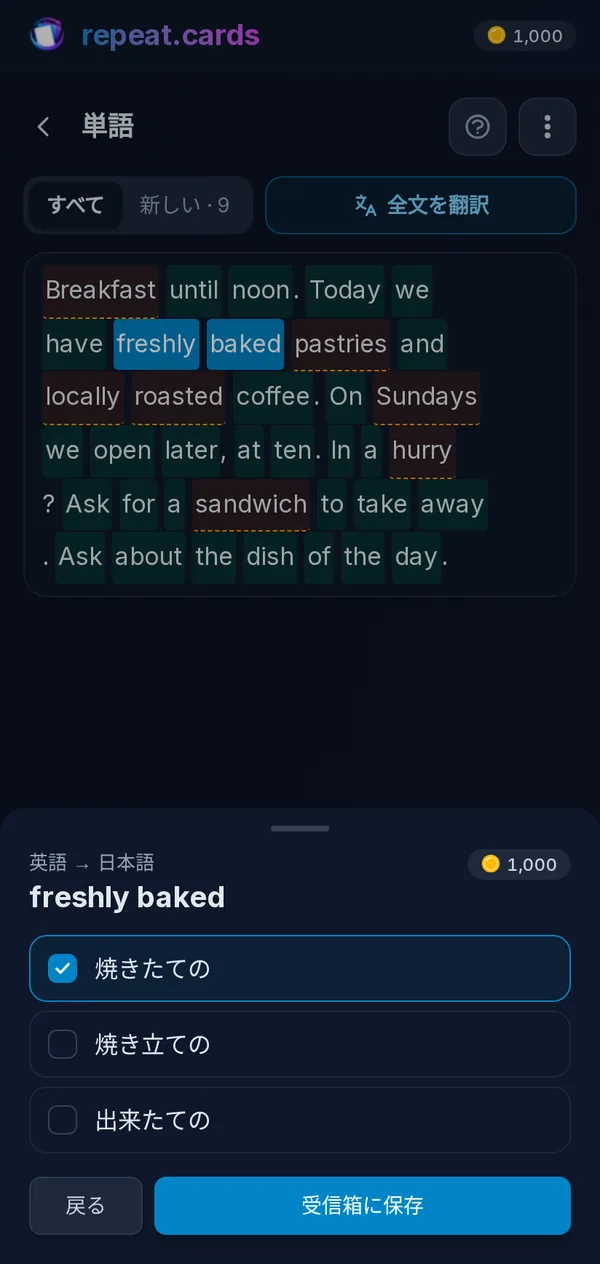
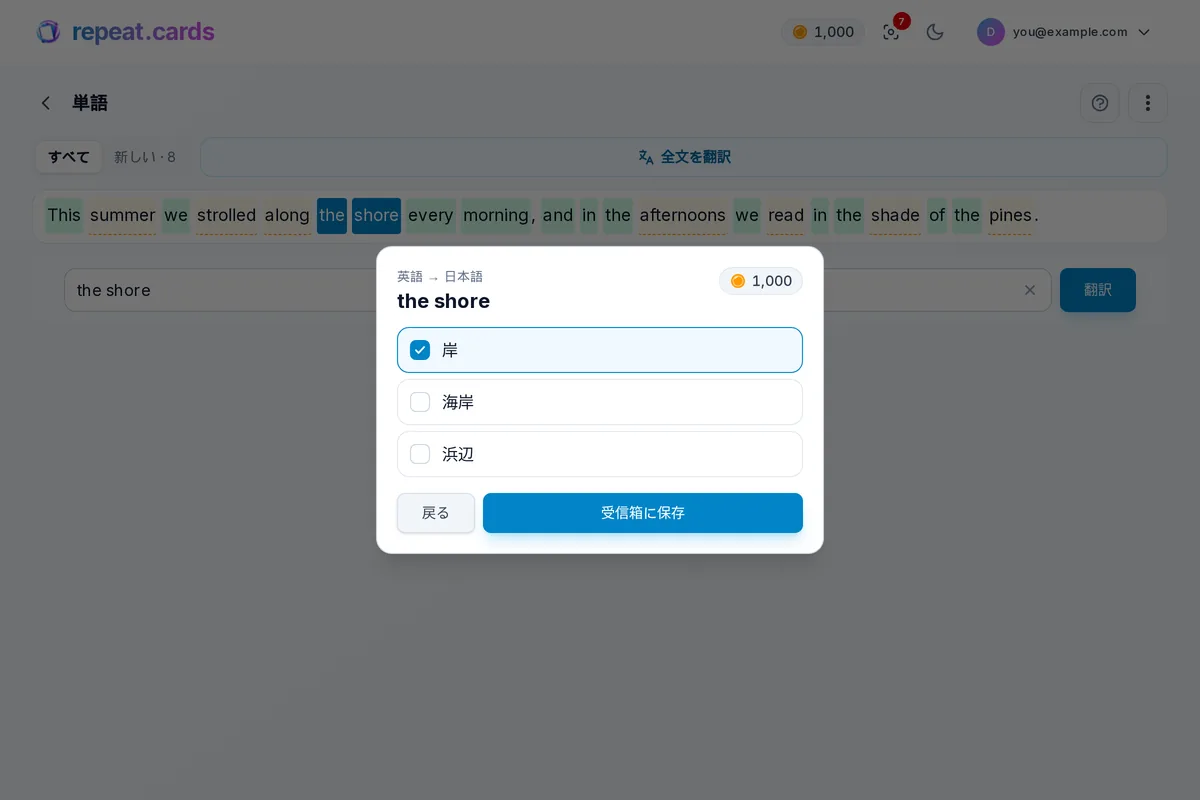
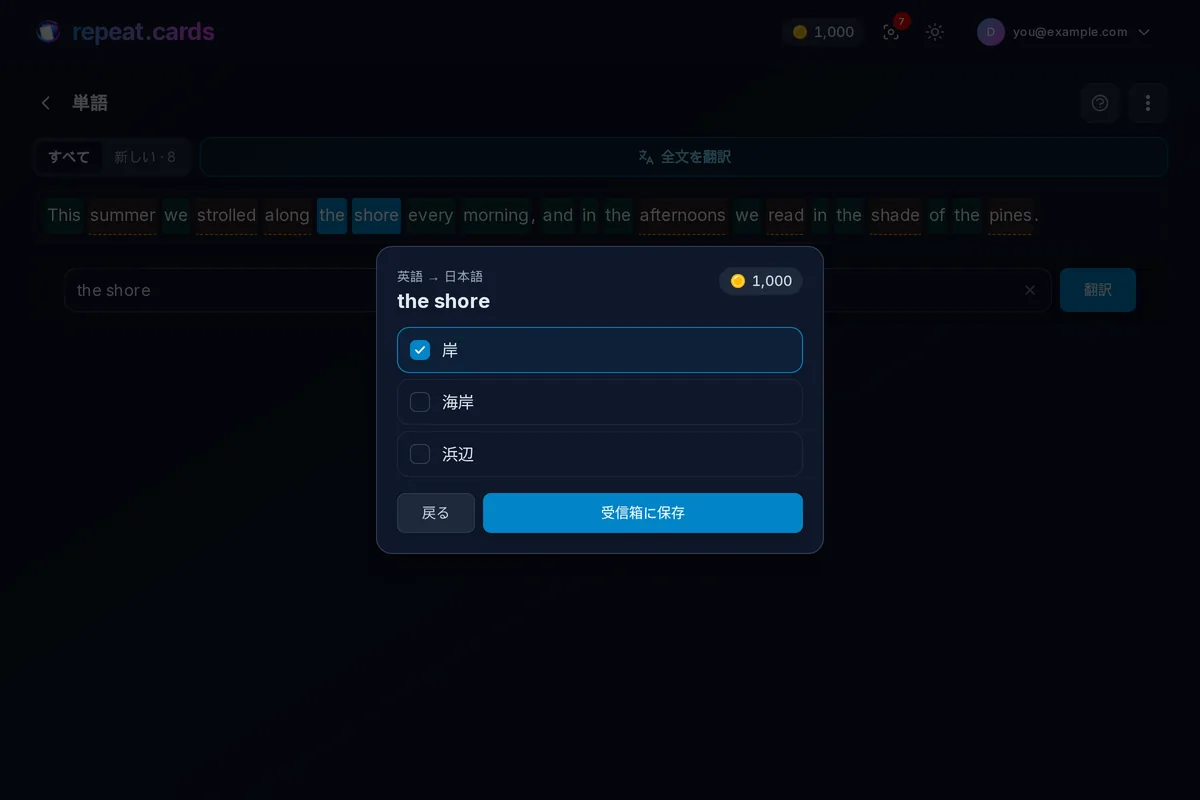
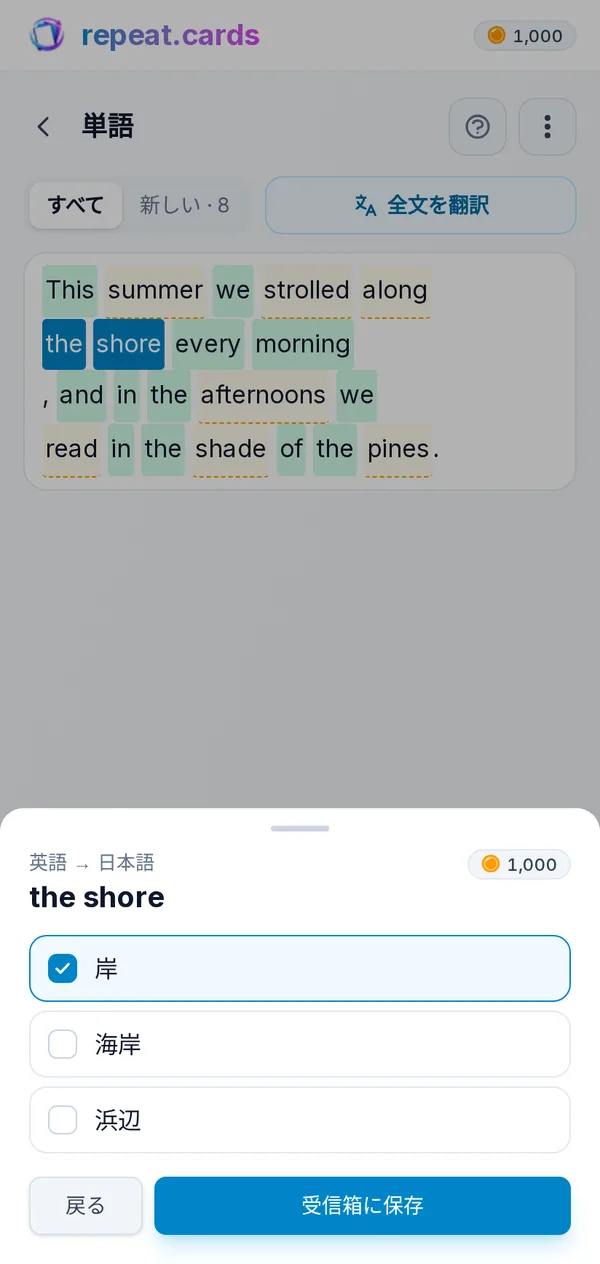
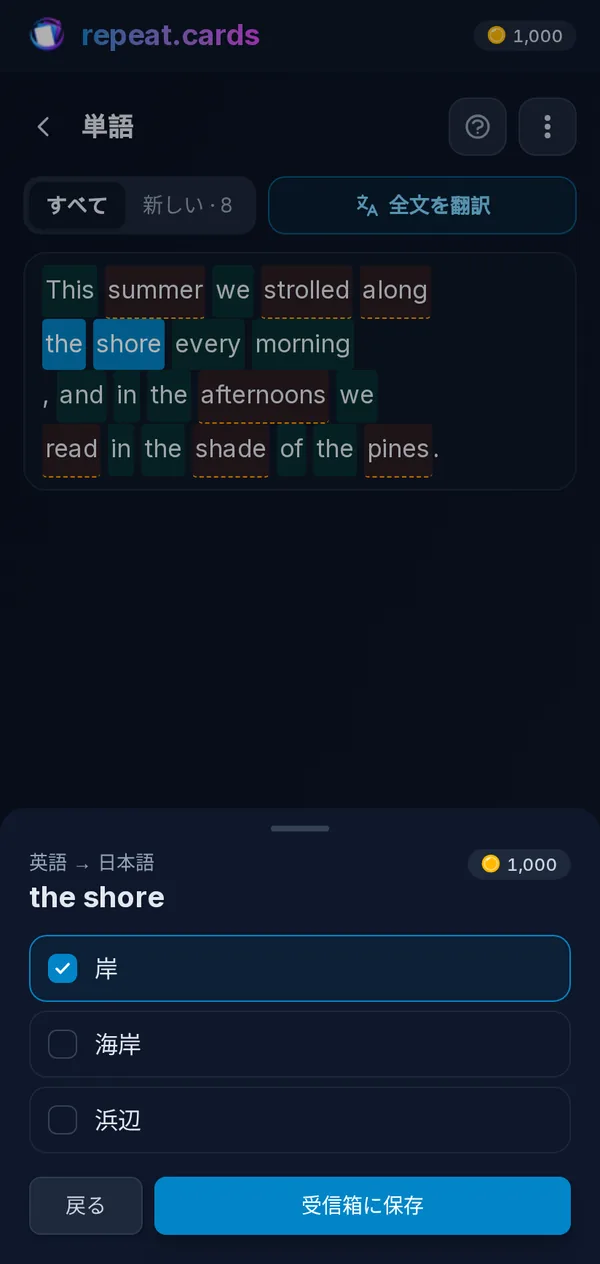
「単語」画面では、単語をタップしてフレーズを作って翻訳したり、テキスト全体をまとめて翻訳したりできます。保存したものはすべて「受信箱」に入ります。
フローティングボタンの仕組みは?
新しい単語の多くは別のことをしている最中に現れ、辞書を開くころには機会を逃しています。フローティングボタンならその回り道が不要です。使っているアプリの上、画面の端に表示され、タップすると小さなパネルが開きます。
- オンにする。アプリの設定でオンにします。Androidから、ほかのアプリの上にボタンを表示する許可を一度だけ求められます。
- 画面を読み取る。パネルのカメラを押すと、画面上のテキストをAIが読み取り、すべての単語がタップできるチップになって表示されます。カメラを長押しすれば、画面の必要な部分だけを選べます。
- 単語をタップする。タップするたびに単語が入力欄に加わるので、1語と同じ手軽さでフレーズも作れます。入力欄に直接入力することもできます。
- 翻訳する。1語なら複数の訳が表示され、それぞれよく使われる度合いが点で示されます。フレーズは全体として翻訳されます。
- 保存する。単語、訳、言語の組み合わせが「受信箱」に入り、パネルはすぐ次の単語に使えます。
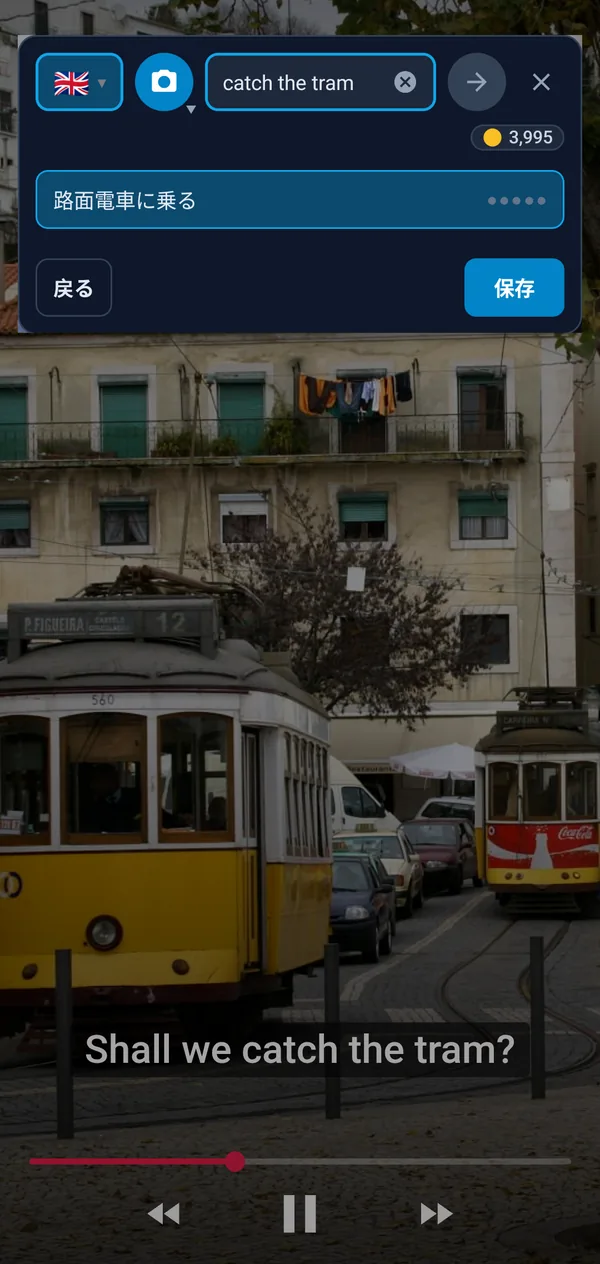
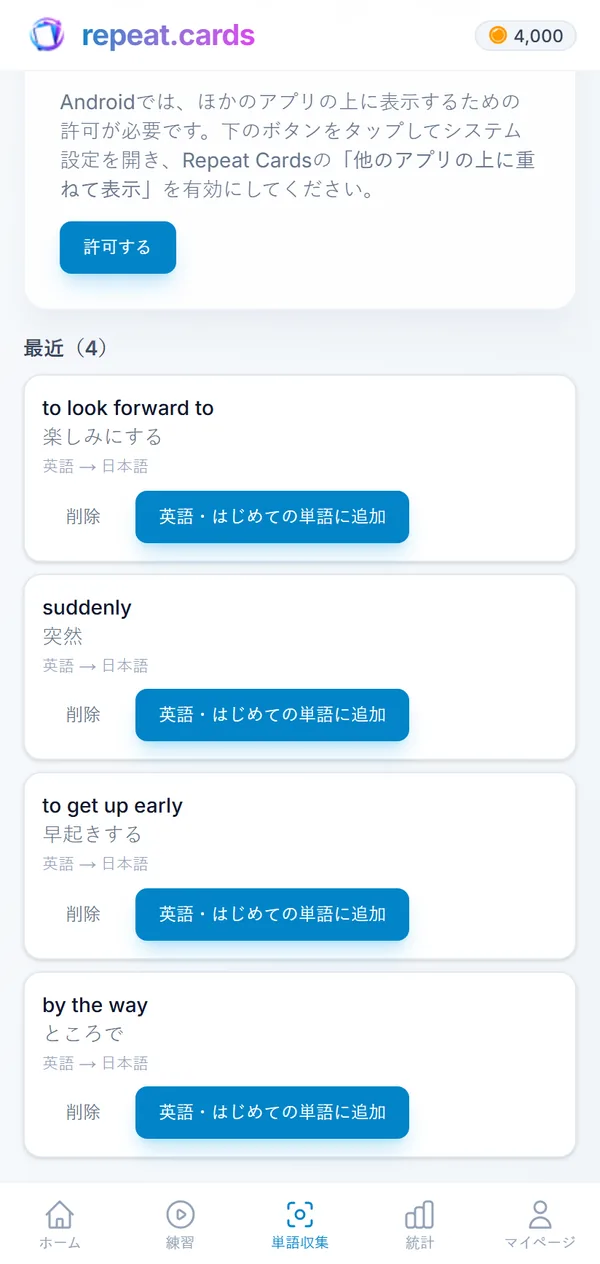
字幕からカードまで、1つのフレーズの流れ
上のスクリーンショットにある、ポルトガル語の動画で聞いたフレーズの流れを最初から最後まで紹介します。
動画の上のフローティングボタンをタップ
- 起きること
- プレーヤーの上にパネルが開く
カメラを押す
- 起きること
- 字幕が読み取られ、単語がチップで表示される
apanhar、o、elétricoをタップ
- 起きること
- 入力欄にフレーズができあがる
「翻訳」を押す
- 起きること
- take the tramなどの意味が表示される
保存
- 起きること
- フレーズが訳と一緒に「受信箱」に入る
あとで「受信箱」を開く
- 起きること
- ポルトガル語デッキのカードにする
「受信箱」から単語カードへ
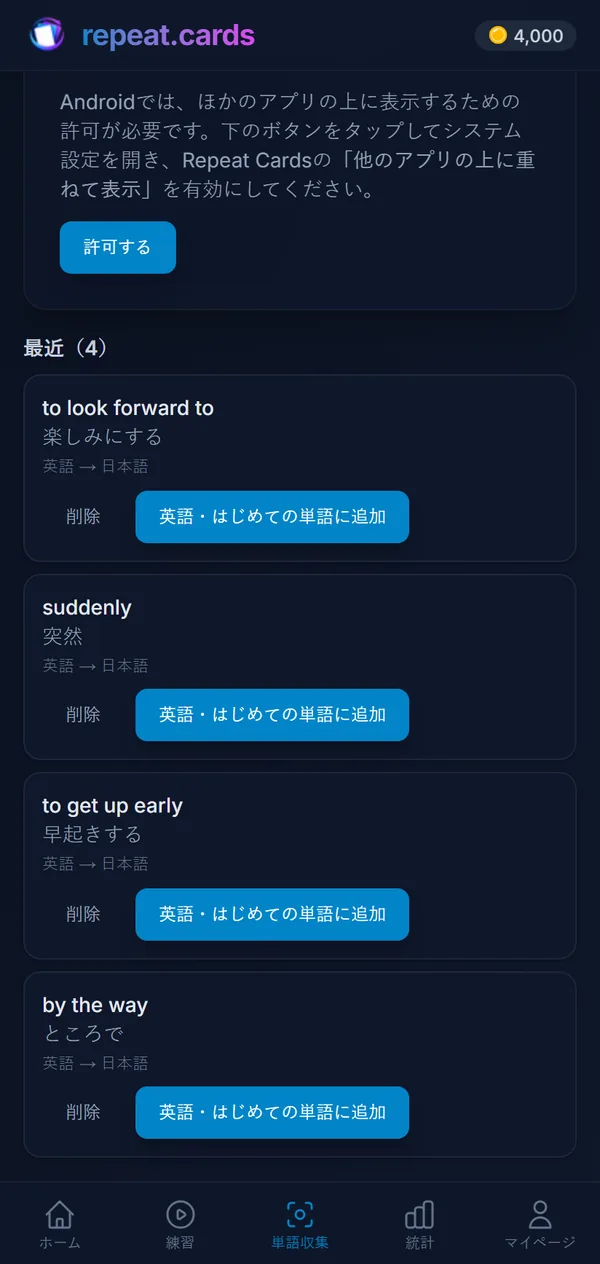
アプリの「受信箱」画面には、保存したすべての単語が訳と一緒に並びます。時間があるときに単語をカードにしましょう。その言語の組み合わせのデッキを選ぶと、入力済みの状態でカード編集画面が開きます。あとはAIが例文、音声、画像、覚え方を追加できます。詳しくはAI単語カードのページをご覧ください。不要になった単語は、確認のうえで削除されます。
保存した単語が自動でカードになることはありません。「受信箱」で見返してから、学びたい単語だけを選んでカードにできます。
すでに知っている単語は、「受信箱」から直接「知っている単語」リストに移すこともできます。そうすれば、「単語」画面でも、本でも、動画の字幕でも、新しい単語として印が付かなくなります。
スマートフォンから送信されるもの
画面の画像は、読み取りボタンを押したときだけ取得され、文字を読み取るためにAIへ送信されます。Androidの画面共有セッションは続きますが、読み取り操作の合間に画面の内容が保存されることはありません。文字の読み取りと翻訳にはコインを使い、単語の保存は無料です。詳しくは料金ページをご覧ください。
単語収集のよくある質問
フローティングボタンはどのアプリでも使えますか?
なぜAndroidから画面の録画の許可を求められるのですか?
紙の本や看板から単語を集められますか?
単語を集めるのに料金はかかりますか?
ウェブサイトでも単語を集められますか?
どの言語の単語を集められますか?
出会った単語を、残しておこう。
アプリをインストールしてフローティングボタンをオンにするか、ウェブサイトで写真や貼り付けたテキストから始めましょう。無料で始められ、クレジットカードは不要です。
無料で始める画面・写真・テキスト · その場で翻訳 · あとで見返せる「受信箱」