
Chrome拡張機能
どのウェブページでも、 自分の単語が色分けされる
学んでいる言語で、何でも読めます。拡張機能が知っている単語とまだ知らない単語を色分けし、クリック1つで単語を翻訳して、単語カード用に残しておきます。
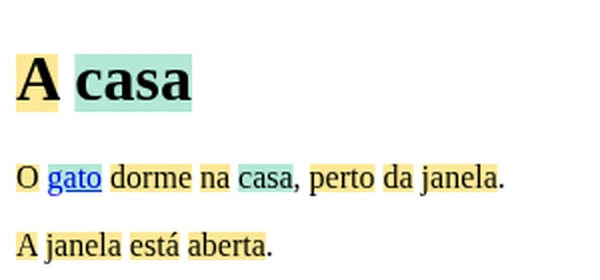
repeat.cardsの拡張機能は、自分の語彙をChromeに持ち込みます。どのページでも「単語をハイライト」を押すと、デッキと「知っている単語」リストをもとに、すべての単語が知っている単語か新しい単語かで色分けされます。新しい単語をクリックすると翻訳でき、「受信箱」に保存すれば、ワンタップでカードになります。
拡張機能の使い方
知っておきたい7つのことを、出会う順に紹介します。
- サイトからログインする。拡張機能のアイコンをクリックし、「サイトからログイン」を押します。repeat.cardsにすでにログインしていれば、拡張機能はすぐにつながります。別のパスワードは必要ありません。
- ページをハイライトする。学んでいる言語の記事を開き、拡張機能のウィンドウで「単語をハイライト」を押すか、Alt+Shift+Hを押します。ページの言語は、デッキの言語の中から判別されます。
- 色の意味を知る。黄色の単語はまだ知らない単語、緑の単語は知っている単語か、すでにカードや「受信箱」にある単語です。数字や名前には色が付きません。
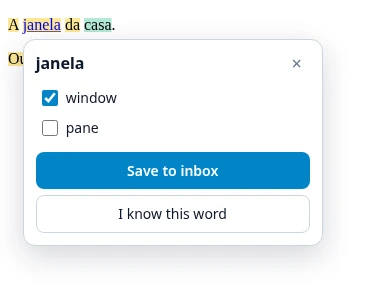
- 単語をクリックして翻訳する。単語の横にパネルが開き、訳が表示されます。必要な訳にチェックを入れて「受信箱に保存」を押します。「元に戻す」で取り消せます。
- 知っている単語は長押しする。黄色の単語の上でマウスボタンを0.5秒押し続けると、単語が緑に変わり「知っている単語」リストに入ります。翻訳はされず、コインも消費しません。
- テキストを選択して、フレーズや文を翻訳する。選択した部分の横に「翻訳」ボタンが表示されます。5語まではフレーズとして「受信箱」に保存できます。それより長い文章は全体が翻訳され、「コピー」ボタンが付きます。
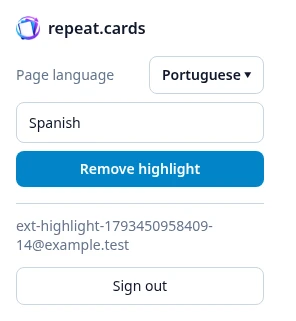
- 必要なら言語を直す。拡張機能のウィンドウでページの言語を別の言語に変えられ、その選択はサイトごとに記憶されます。1つの言語をほかの2つの言語から学んでいる場合は、「翻訳先」で単語をどちらの言語に翻訳するかを選べます。
Escでオフ、ショートカットでオン
Escキーを押すか、もう一度Alt+Shift+Hを押すと色分けが消えます。ショートカットはChromeの拡張機能のショートカット設定ページで変更できます。コメントやフィードの続きの投稿など、ページがあとから読み込んだテキストも、表示されたときに色分けされます。
料金について
ページのハイライトと、知っている単語としてのマークは無料です。翻訳ではアプリと同じ残高からコインを消費し、パネルには残高と、翻訳ごとに消費したコインが表示されます。自分のAPIキーを使うアカウントは、コインではなくそのAIサービスに料金を支払います。
拡張機能が送信するもの
知っている単語かどうかの判定とクリックした単語の翻訳に使う個々の単語に加え、翻訳するために選択したテキストも送信します。ページのアドレスやタイトルは送信せず、ページ全体のテキストを自動で送ることもありません。拡張機能がページにアクセスするのは、「単語をハイライト」かショートカットを押したときだけです。詳しくはプライバシーポリシーをご覧ください。
よくある質問
どのブラウザで使えますか?
パソコンのChromeと、Chrome Web Storeから拡張機能をインストールできるChromeベースのブラウザです。スマートフォンでは、repeat.cardsアプリのフローティングボタンで同じことができます。
「このページの言語のデッキがありません」と表示されるのはなぜですか?
拡張機能が色分けするのは、デッキで学んでいる言語の単語だけです。拡張機能のウィンドウで言語を自分で選ぶか、その言語のデッキを作成してください。
一部のページで使えないのはなぜですか?
Chromeは、設定画面などChrome自身のページやChrome Web Storeに拡張機能が入ることを許可していません。それ以外のページでは使えます。
アカウントは必要ですか?
はい。色分けはデッキと「知っている単語」リストをもとに行われ、保存した単語は「受信箱」に入ります。アカウントは無料で、新しいアカウントには最初からコインがあります。