
設定ガイド・Googleのキーは1つではなく2つ
使えるAPIキーを、迷わず正しい画面で作る。
自分のAPIキーを使うと、AIサービスへ直接料金を支払ってAI機能を利用できます。repeat.cardsが対応するキーは3種類。そのうち2つはGoogleのキーですが、用途と作成する管理画面が異なります。必要なキーの選び方と設定手順を紹介します。
どの機能にどのキーが必要か
翻訳、単語の確認、覚え方、例文、カードについてのAIとの会話
- 使えるキー
- OpenAIまたはGemini(選んだモデルによる)
スクリーンショットから単語を読み取る
- 使えるキー
- OpenAIまたはGemini(選んだモデルによる)
発音の音声
- 使えるキー
- OpenAIまたはCloud Text-to-Speech
カードの画像
- 使えるキー
- OpenAIのみ
1つのアカウントに3つすべてのキーを同時に保存できます。キーはそれぞれ個別に保存・変更・削除でき、1つを削除しても、使えなくなるのはそのキーを使っていた機能だけです。
OpenAIのAPIキー
OpenAIの管理画面でキーを作成し、API用のクレジットを追加します。ChatGPTのサブスクリプションとは別の料金がかかります。
- platform.openai.comにログイン. ChatGPTで使っているOpenAIアカウントでログインできます。APIの利用料金は、ChatGPTのサブスクリプションとは別に請求されます。
- 「API keys」を開く. 左側のメニューにあります。platform.openai.com/api-keysに直接アクセスしてもかまいません。
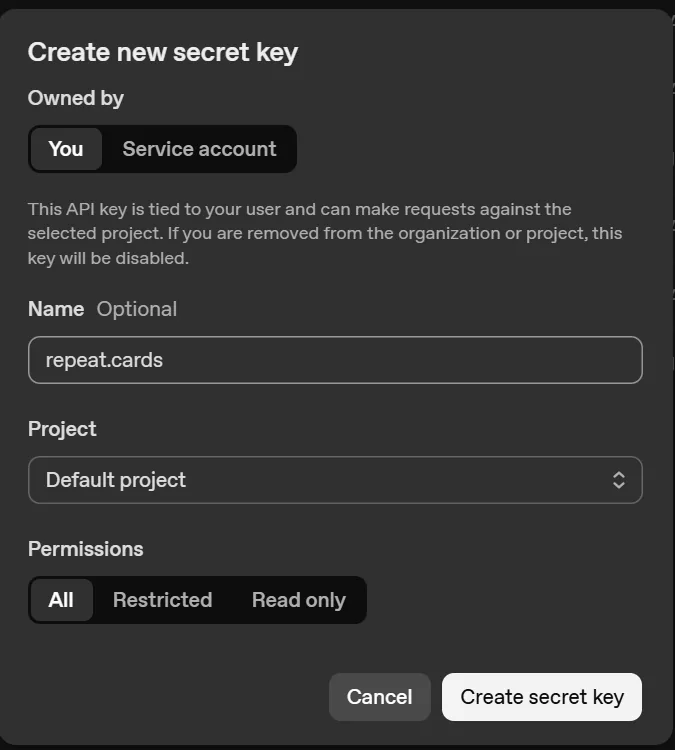
- 新しいシークレットキーを作成(Create new secret key). 「Owned by」は「You」のまま、あとで見分けられる名前をキーに付け、「Permissions」は「All」のままにします。repeat.cardsはOpenAIの複数のエンドポイントを使うため、権限を制限したキーは、外したエンドポイントで失敗します。
- すぐにコピーする. OpenAIがシークレットキーを表示するのは一度だけです。キーはsk-で始まります。なくした場合は削除して作り直してください。あとから表示する方法はありません。
- クレジットを追加する. 「Settings → Billing」でAPI用のクレジットを追加します。APIは前払いのクレジットで利用し、ChatGPT PlusやProの料金には含まれません。
- repeat.cardsに貼り付ける. 「マイページ → AI設定 → OpenAI APIキー」に貼り付け、「保存」をタップします。
支払い: 必要です。前払いのクレジットが必要で、ChatGPTのサブスクリプションとは別に購入します。
GeminiのAPIキー
GeminiのキーはGoogle AI Studioで作成
以下ではGoogle AI Studioを使う手順を紹介します。Google CloudコンソールでもGeminiのキーを作成できますが、追加の設定が必要です。その手順は後半で説明します。どちらの場合も、発音の生成には別のキーが必要です。
- aistudio.google.com/apikeyを開く. どのGoogleアカウントでもログインできます。ここはGoogle AI Studioです。Google Cloudコンソールではありません。Google Cloudコンソールで発行されるのは別の種類のキーです。
- 「Create API key」を押す. ボタンは「API Keys」ページの右上にあります。
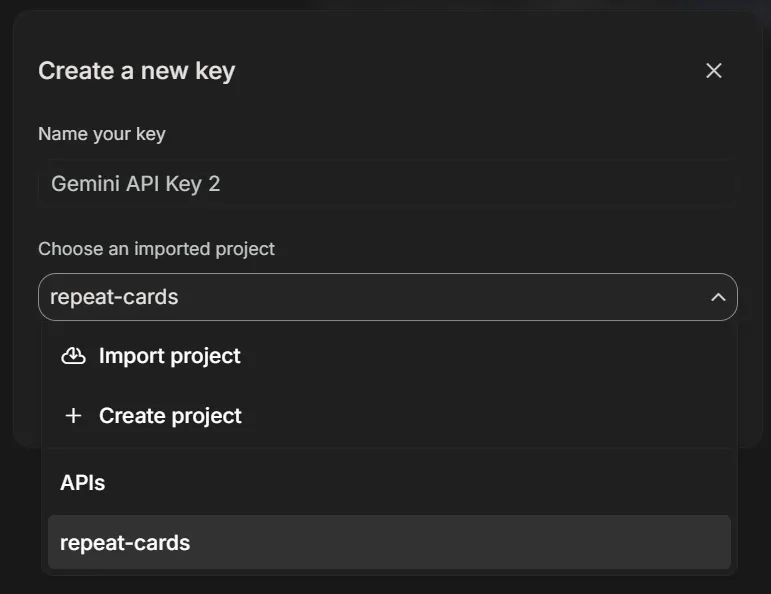
- プロジェクトを選ぶ. GeminiのキーはGoogle Cloudのプロジェクトに必ず属するため、ダイアログでプロジェクトを聞かれます。プロジェクトがない場合は、同じドロップダウンで「Create project」を選び、好きな名前を付けます。repeat-cardsでかまいません。
- キーを作成してコピーする. AI Studioが発行するキーはAQで始まります。Googleはこれを「auth key」(認証キー)と呼んでおり、Gemini APIが求めるのはこの種類のキーです。
- repeat.cardsに貼り付ける. 「マイページ → AI設定 → Gemini APIキー」に貼り付け、「保存」をタップします。repeat.cardsはそのキーが使えるかをGoogleに問い合わせ、Googleの返答をそのまま表示します。最初のカードを作るときではなく、その場で結果がわかります。
支払い: 始めるときは不要です。AI Studioは無料枠でキーを発行します。有料枠を使うには、プロジェクトに請求先アカウントが必要です。

Google Cloudコンソールを使う場合
所属する組織の方針などでAI Studioを使えない場合は、Google Cloudコンソールでキーを作成できます。この場合、キーの用途をGemini APIに制限する必要があります。制限していないキーは受け付けられません。また、2026年8月時点のコンソールでは、Gemini API用のキーをサービスアカウントに紐づけるよう求められています。この追加設定は、本ガイドでは扱いません。
Gemini APIに制限したキーは、Text-to-Speechには使えません。Googleの設定では、Gemini APIとほかのサービスを同じ制限付きキーで利用できないためです。発音の生成には、別のキーを用意してください。
Cloud Text-to-SpeechのAPIキー
Cloud Text-to-Speechのキーは、Google Cloudコンソールで作成します。AI Studioで作るGeminiのキーとは別のものです。特にAPIの制限を正しく設定してください。保存できても、設定が違うと音声を生成できません。
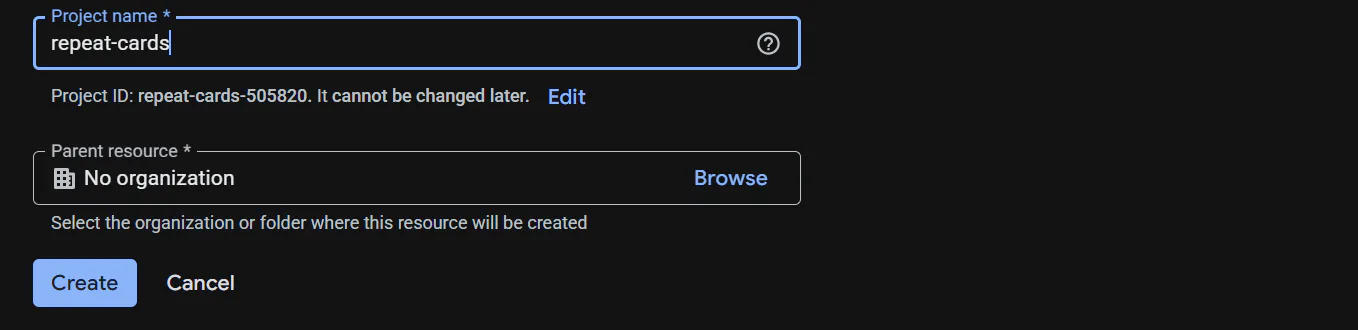
- console.cloud.google.comを開いてプロジェクトを選ぶ. 上部バーのプロジェクト選択から選ぶか、新しくプロジェクトを作ります。名前は何でもかまいません。ここはGoogle Cloudコンソールで、AI Studioとは別の場所です。
- そのプロジェクトに請求先アカウントを紐付ける. Googleの毎月の無料枠を使う場合も、プロジェクトに請求先アカウントを紐づける必要があります。料金はGoogleの料金ページで確認できます。
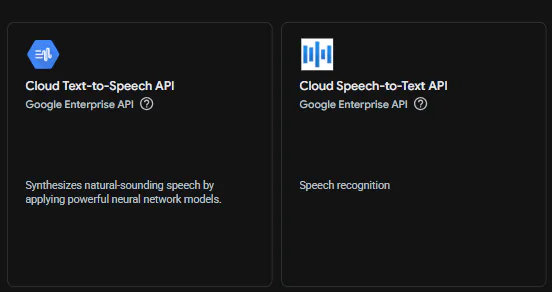
- Cloud Text-to-Speech APIを有効にする. 「APIs & Services → Library」(APIとサービス → ライブラリ)で「text-to-speech」を検索し、「Cloud Text-to-Speech API」を開いて「Enable」(有効にする)を押します。ほかに有効にするものはありません。
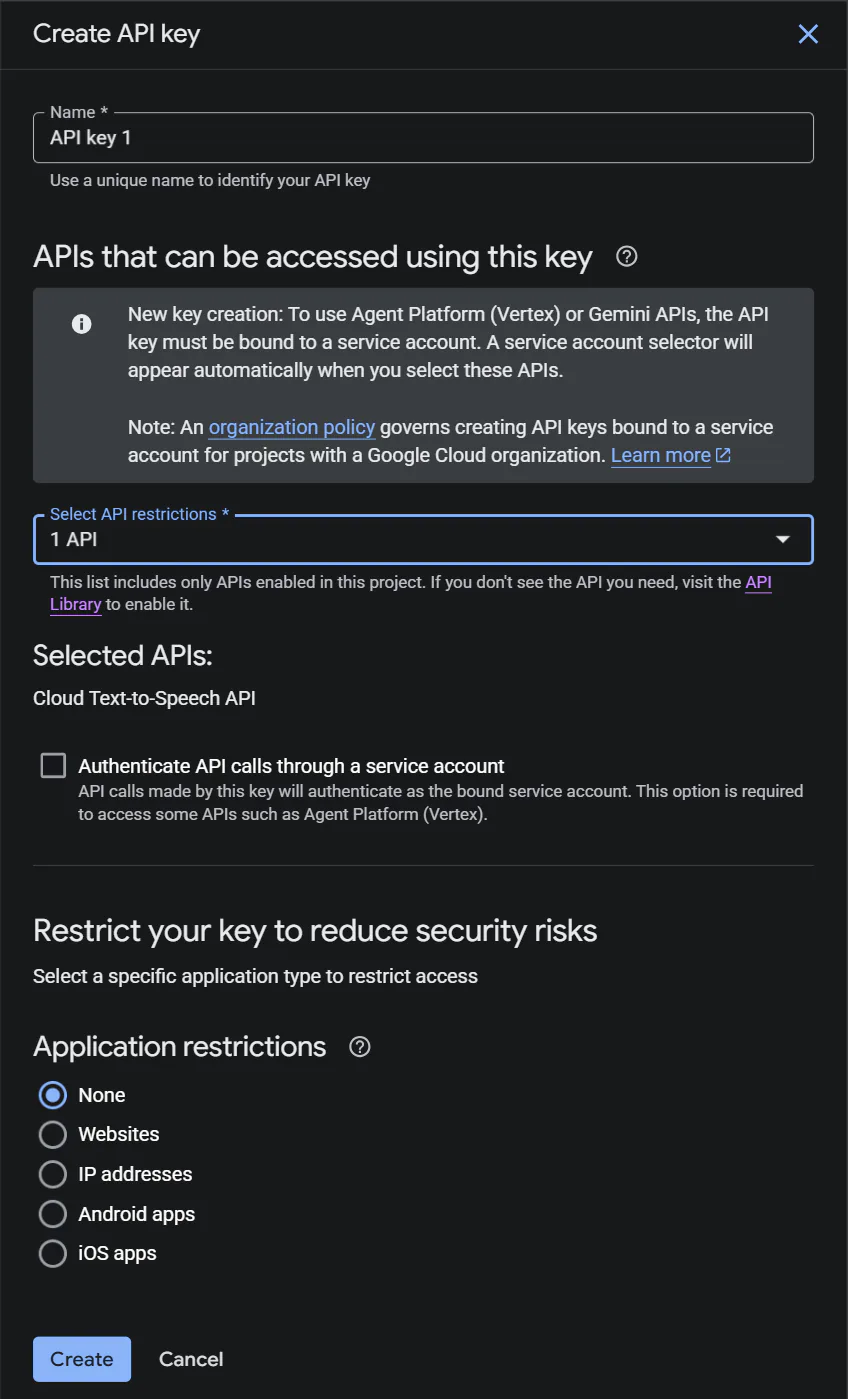
- キーを作成する. 「APIs & Services → Credentials → Create credentials → API key」(APIとサービス → 認証情報 → 認証情報を作成 → APIキー)の順に進みます。
- Cloud Text-to-Speechだけに制限する. 「Select API restrictions」では「Cloud Text-to-Speech API」だけを選びます。この選択は必須です。Gemini APIは追加しないでください。Gemini APIに制限したキーで音声生成を依頼すると、API_KEY_SERVICE_BLOCKEDというエラーになります。
- コピーしてrepeat.cardsに貼り付ける. キーはAIzaで始まります。「マイページ → AI設定 → Cloud Text-to-Speech APIキー」に貼り付け、「保存」をタップします。
支払い: 必要です。請求先アカウントが紐付いていないプロジェクトでは、APIが音声合成を拒否します。
実際によくある質問
Googleのキー1つで、Geminiと発音の両方に使えますか?
以前からGoogleのキーを使っていたら、カードの音声が出なくなりました。
3つのキーがすべて必要ですか?
保存したキーを、repeat.cardsはどう扱いますか?
画面がこのページの画像と違います。
自分のAPIキーで、カード作りにAIを。
訳、例文、覚え方、発音を、自分のAIサービスのアカウントで。repeat.cardsが料金を上乗せすることはありません。
AI設定を開くキーは個別に保存・一部を伏せて表示・いつでも削除