
Extensión para Chrome
Cualquier página web, con tus palabras marcadas
Lee lo que quieras en el idioma que aprendes. La extensión marca las palabras que ya conoces y las que no, traduce una palabra con un clic y la guarda para tus tarjetas.
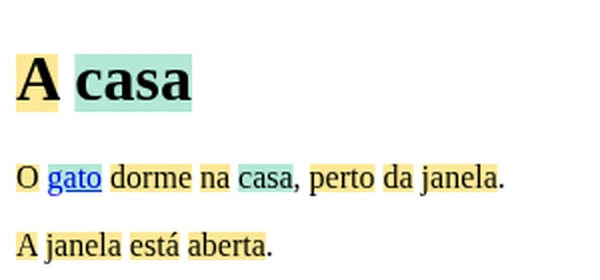
Cómo usar la extensión
Siete cosas que conviene saber, en el orden en que te las vas a encontrar.
- Inicia sesión a través del sitio. Haz clic en el icono de la extensión y pulsa «Iniciar sesión a través del sitio». Si ya iniciaste sesión en repeat.cards, la extensión se conecta al instante; no hay una segunda contraseña.
- Resalta una página. Abre un artículo en el idioma que aprendes y pulsa «Resaltar palabras» en la ventana de la extensión, o presiona Alt+Shift+H. El idioma se reconoce entre los idiomas de tus mazos.
- Interpreta los colores. Las palabras amarillas son nuevas para ti; las verdes ya las conoces o ya están en una tarjeta o en tu bandeja de entrada. Los números y los nombres no se marcan.
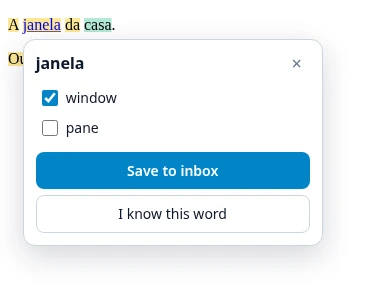
- Haz clic en una palabra para traducirla. Junto a la palabra se abre un panel con sus traducciones. Marca las que quieras y pulsa «Guardar» para enviarlas a tu bandeja de entrada; «Deshacer» lo revierte.
- Mantén pulsada una palabra que ya conoces. Mantén pulsado el botón del mouse sobre una palabra amarilla durante medio segundo: se resalta en verde y pasa a tu lista de palabras conocidas, sin traducción y sin gastar monedas.
- Selecciona texto para traducir una frase o una oración. Junto a la selección aparece el botón «Traducir». Hasta cinco palabras forman una frase que puedes guardar en tu bandeja de entrada; un fragmento más largo se traduce completo, con un botón «Copiar».
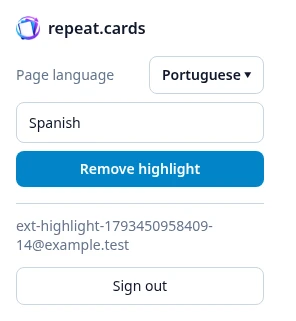
- Corrige el idioma si hace falta. En la ventana de la extensión puedes elegir otro idioma para la página, y la elección se recuerda para ese sitio. Si aprendes un idioma a través de otros dos, en «Traducir al» eliges a cuál de ellos se traducen las palabras.
Se quita con Esc, se activa con un atajo
Pulsa Esc o vuelve a pulsar Alt+Shift+H para quitar las marcas. El atajo se puede cambiar en la página de atajos de extensiones de Chrome. El texto que la página carga después, como los comentarios o las siguientes publicaciones de un feed, se marca a medida que aparece.
Cuánto cuesta
Resaltar una página y marcar palabras como conocidas es gratis. Cada traducción gasta monedas del mismo saldo que la app, y el panel muestra tu saldo y cuánto descontó cada traducción. Una cuenta con sus propias claves le paga a su proveedor en su lugar.
Qué envía la extensión
Palabras sueltas, para saber cuáles conoces y traducir aquellas en las que haces clic, además del texto que seleccionas para traducir. Nunca se envían la dirección ni el título de la página, y su texto completo no se envía automáticamente. La extensión accede a una página solo cuando pulsas «Resaltar palabras» o el atajo. Los detalles están en la política de privacidad.
Preguntas
¿En qué navegadores funciona?
¿Por qué dice que no hay un mazo en el idioma de la página?
¿Por qué no funciona en algunas páginas?
¿Necesito una cuenta?
Lee la web en el idioma que aprendes
Crea una cuenta, agrega un mazo y la extensión conocerá tus palabras.
Crear una cuenta gratisSigue leyendo
Leer libros
Sube un libro en EPUB o FB2, mira las palabras nuevas marcadas y toca una para traducirla y guardarla.
Aprender con videos
Abre un enlace o un archivo de video, toca una palabra de los subtítulos para traducirla y guárdala para practicar.
App para Android
La app gratuita para Android: los mismos mazos y el mismo plan de repasos que en la web, más recordatorios y la burbuja de captura.
Precios
Qué son las monedas, cuánto cuestan los paquetes y qué sigue siendo gratis.