
Guía de configuración · Dos claves de Google, no una
Consigue una clave que funcione sin adivinar qué consola usar.
Puedes usar tus propias claves de API para las funciones de IA. repeat.cards acepta claves de OpenAI, Gemini y Cloud Text-to-Speech. Las dos de Google sirven para funciones distintas y no son intercambiables. Aquí explicamos cómo obtener cada una.
Qué funciones permite usar cada clave
Traducciones, revisión de palabras, ayudas para recordar, oraciones de ejemplo, chat sobre la tarjeta
- Clave necesaria
- OpenAI o Gemini, según el modelo que elijas
Leer una palabra de una captura de pantalla
- Clave necesaria
- OpenAI o Gemini, según el modelo que elijas
Audio de pronunciación
- Clave necesaria
- OpenAI o Cloud Text-to-Speech
Imágenes en las tarjetas
- Clave necesaria
- Solo OpenAI
Una cuenta puede tener las tres a la vez. Cada clave se guarda, se reemplaza y se elimina por separado, y quitar una desactiva solo las funciones que la usaban.
Clave de API de OpenAI
Para crear esta clave solo necesitas abrir la página correspondiente y pulsar un botón. Antes de usarla, añade crédito para la API: las suscripciones a ChatGPT no lo incluyen.
- Inicia sesión en platform.openai.com. Tu cuenta de ChatGPT sirve aquí. La API se factura aparte de cualquier suscripción a ChatGPT, y eso es lo que más suele sorprender.
- Abre API keys. Está en el menú de la izquierda, o ve directamente a platform.openai.com/api-keys.
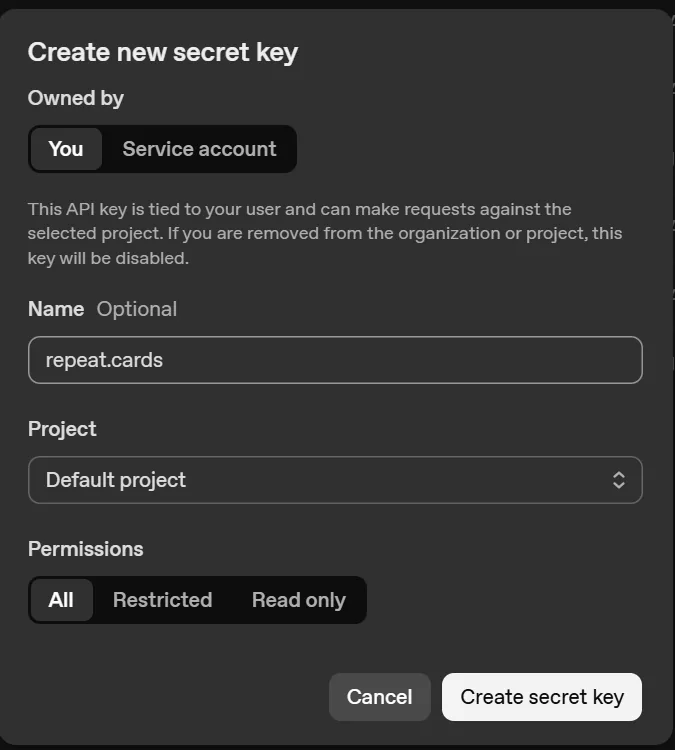
- Crea una nueva clave secreta. Deja «Owned by» en You, ponle a la clave un nombre que reconozcas después y deja Permissions en All. repeat.cards usa varios endpoints de OpenAI, así que una clave restringida fallará en el que hayas dejado fuera.
- Cópiala de inmediato. OpenAI muestra una clave secreta una sola vez. Empieza por sk-. Si la pierdes, elimínala y crea otra: no hay forma de volver a verla.
- Añade crédito. Abre Settings → Billing y añade crédito prepago para la API. Las suscripciones a ChatGPT Plus o Pro se pagan por separado y no cubren este uso.
- Pégala en repeat.cards. Perfil → Configuración de IA → Clave de API de OpenAI, y luego Guardar.
Facturación: Obligatoria. Crédito prepago, que se compra aparte de cualquier suscripción a ChatGPT.
Clave de API de Gemini
Dos formas de crear una clave de Gemini
Puedes crear una clave de Gemini en AI Studio o en la consola de Google Cloud. Recomendamos AI Studio y explicamos los pasos abajo. La opción de Cloud requiere más configuración; ninguna de las dos claves sirve también para generar pronunciación con Text-to-Speech.
- Ve a aistudio.google.com/apikey. Inicia sesión con cualquier cuenta de Google. Esto es Google AI Studio, no la consola de Google Cloud, que emite otro tipo de clave.
- Pulsa Create API key. El botón está arriba a la derecha de la página API Keys.
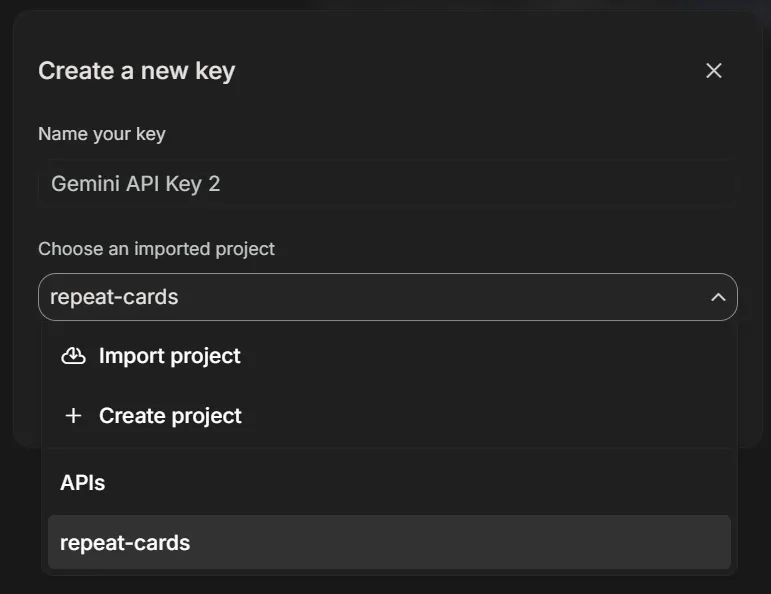
- Elige un proyecto. Cada clave de Gemini pertenece a un proyecto de Google Cloud. Si aún no tienes uno, elige Create project en la lista y asígnale un nombre, por ejemplo repeat-cards.
- Crea la clave y cópiala. Las claves que emite AI Studio empiezan por AQ. Google las llama claves de autenticación, y son el tipo que espera la API de Gemini.
- Pégala en repeat.cards. Abre Perfil → Configuración de IA → Clave de API de Gemini y pulsa Guardar. repeat.cards comprueba la clave con Google y muestra su respuesta para que sepas si funciona antes de crear una tarjeta.
Facturación: No hace falta para empezar. AI Studio emite claves en el nivel gratuito; un nivel de pago requiere una cuenta de facturación en el proyecto.

Si tienes que usar la consola de Cloud
Si tu organización no permite AI Studio, puedes crear la clave en la consola de Google Cloud. Debe estar restringida a la API de Gemini: las claves de este tipo sin restricciones se rechazan. Desde agosto de 2026, la consola también indica que las claves para las API de Gemini deben vincularse a una cuenta de servicio, un paso que no cubrimos en esta guía.
Una clave restringida a la API de Gemini no sirve para Text-to-Speech. Google no permite combinar la API de Gemini con otro servicio en las restricciones de una misma clave. Por eso necesitas una clave distinta para la pronunciación.
Clave de API de Cloud Text-to-Speech
Esta clave se crea en la consola de Google Cloud, no en AI Studio. Sigue los pasos para activar Cloud Text-to-Speech y restringir la clave al servicio correcto.
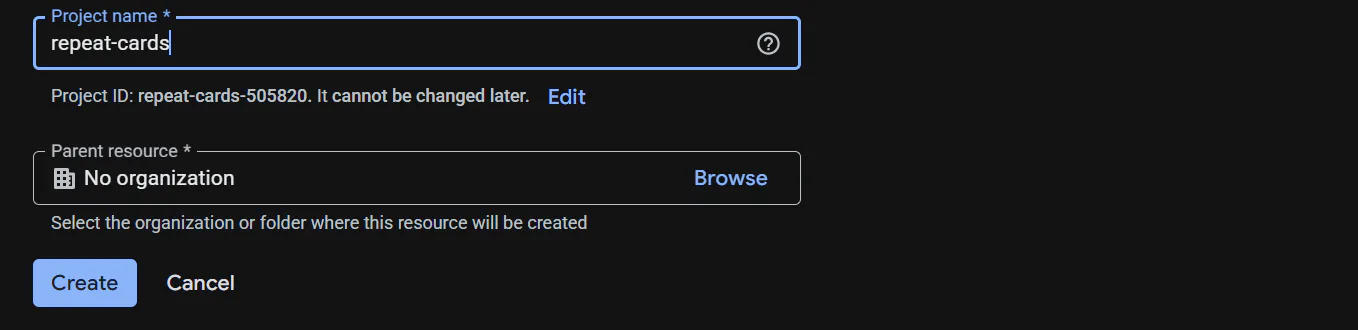
- Abre console.cloud.google.com y elige un proyecto. Usa el selector de proyectos de la barra superior o crea un proyecto con cualquier nombre. Esta es la consola de Google Cloud, un sitio distinto de AI Studio.
- Vincula una cuenta de facturación a ese proyecto. Text-to-Speech no sintetiza nada en un proyecto sin cuenta de facturación, ni siquiera dentro de la asignación gratuita mensual de Google. Los precios actuales de Google están en su propia página de precios.
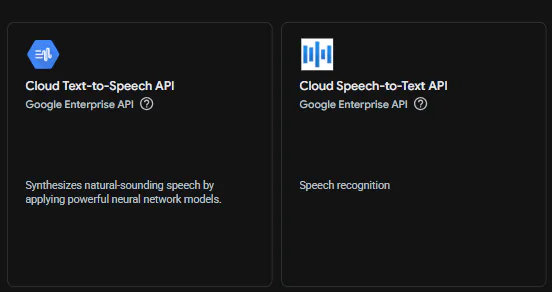
- Activa la API Cloud Text-to-Speech. «APIs & Services → Library» («APIs y servicios → Biblioteca»), busca «text-to-speech», abre Cloud Text-to-Speech API y pulsa «Enable» («Habilitar»). No hace falta activar nada más.
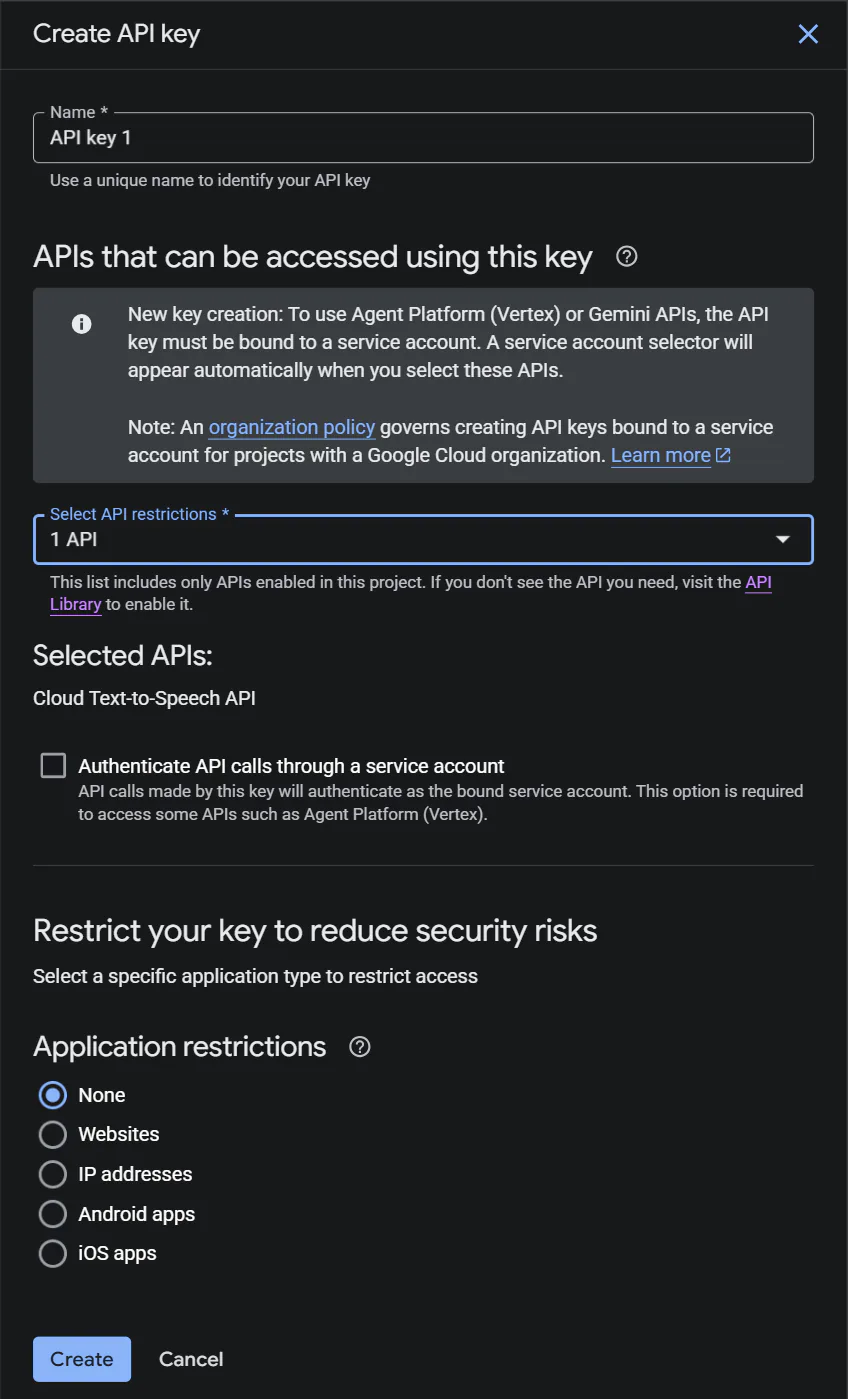
- Crea la clave. «APIs & Services → Credentials → Create credentials → API key» («APIs y servicios → Credenciales → Crear credenciales → Clave de API»).
- Restríngela a Cloud Text-to-Speech, y a nada más. En «Select API restrictions» («Seleccionar restricciones de API»), marca solo Cloud Text-to-Speech API. Este campo es obligatorio. No añadas la API de Gemini: una clave restringida a Gemini devuelve API_KEY_SERVICE_BLOCKED al llamar a Text-to-Speech, y Google no permite combinar Gemini con otro servicio en la misma clave.
- Cópiala y pégala en repeat.cards. La clave empieza por AIza. Perfil → Configuración de IA → Clave de API de Cloud Text-to-Speech, y luego Guardar.
Facturación: Obligatoria. La API se niega a sintetizar voz en un proyecto sin cuenta de facturación vinculada.
Preguntas frecuentes sobre las claves de API
¿Una sola clave de Google puede servir para Gemini y para la pronunciación?
Ya tenía una clave de Google y el audio de mis tarjetas dejó de funcionar.
¿Necesito las tres claves?
¿Qué hace repeat.cards con una clave que guardo?
Las pantallas no se parecen a las imágenes de aquí.
Configura tus claves y empieza a crear tarjetas.
Usa traducciones, ejemplos, ayudas para recordar y pronunciación con tu propia cuenta de proveedor. repeat.cards no añade ningún cargo.
Abrir tu configuración de IALas claves se muestran parcialmente ocultas y se pueden eliminar por separado