
Guia de configuração · Duas chaves do Google, não uma
Crie suas chaves de API com um guia passo a passo.
Para usar suas próprias chaves no repeat.cards, escolha os provedores dos recursos desejados. Há três tipos de chave: OpenAI, Gemini e Cloud Text-to-Speech. As duas chaves do Google são diferentes e não substituem uma à outra.
Qual chave usar para cada recurso?
Traduções, verificação de palavras, dicas de memória, frases de exemplo, conversa sobre o cartão
- Chave compatível
- OpenAI ou Gemini — conforme o modelo escolhido
Ler uma palavra a partir de uma captura de tela
- Chave compatível
- OpenAI ou Gemini — conforme o modelo escolhido
Pronúncia em áudio
- Chave compatível
- OpenAI ou Cloud Text-to-Speech
Imagens nos cartões
- Chave compatível
- Somente OpenAI
Uma conta pode guardar as três ao mesmo tempo. Cada chave é salva, substituída e removida de forma independente, e remover uma desativa apenas os recursos que a usavam.
Chave de API da OpenAI
A chave é criada na plataforma da OpenAI. Para usar a API, é preciso adicionar créditos; uma assinatura do ChatGPT não cobre esse uso.
- Entre em platform.openai.com. A conta do ChatGPT funciona aqui. A API é cobrada à parte de qualquer assinatura do ChatGPT, e é isso que mais costuma surpreender as pessoas.
- Abra API keys. Fica no menu à esquerda, ou acesse diretamente platform.openai.com/api-keys.
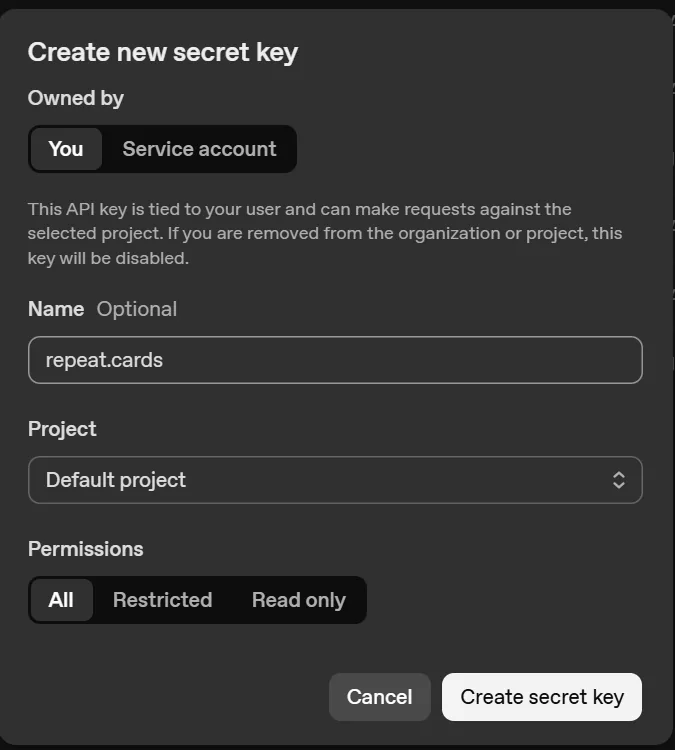
- Crie uma nova chave secreta. Deixe “Owned by” em You, dê à chave um nome fácil de reconhecer depois e deixe Permissions em All. O repeat.cards usa vários endpoints da OpenAI, então uma chave restrita falha no endpoint que tiver ficado de fora.
- Copie a chave imediatamente. A OpenAI mostra a chave secreta uma única vez. Ela começa com sk-. Se ela se perder, exclua-a e crie outra — não há como lê-la de novo.
- Adicione créditos. Abra Settings → Billing e adicione créditos para usar a API. A cobrança é separada das assinaturas ChatGPT Plus e Pro.
- Cole a chave no repeat.cards. Perfil → Configurações de IA → Chave de API da OpenAI e depois Salvar.
Faturamento: Obrigatório. Créditos pré-pagos, comprados à parte de qualquer assinatura do ChatGPT.
Chave de API do Gemini
Crie a chave pelo Google AI Studio
Este guia usa o Google AI Studio, que oferece o caminho mais direto. O console do Google Cloud também permite criar uma chave para o Gemini, mas exige configuração adicional. Em ambos os casos, é necessária outra chave para gerar a pronúncia com o Cloud Text-to-Speech.
- Acesse aistudio.google.com/apikey. Entre com qualquer conta do Google. Este é o Google AI Studio — não o console do Google Cloud, que emite outro tipo de chave.
- Toque em Create API key. O botão fica no canto superior direito da página API Keys.
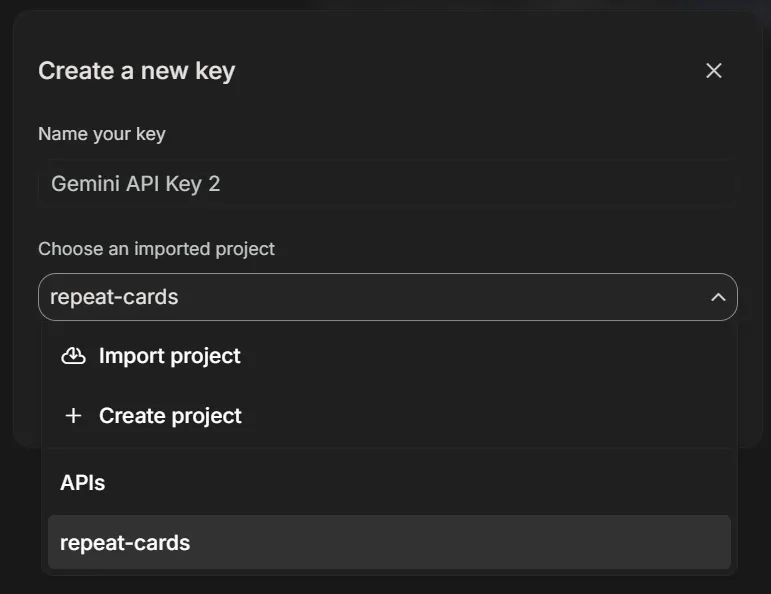
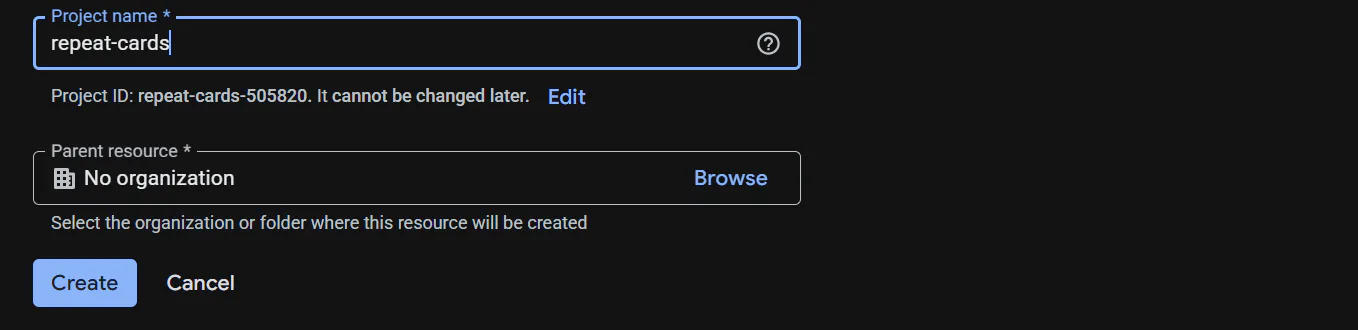
- Escolha um projeto. Uma chave do Gemini sempre pertence a um projeto do Google Cloud, e é por isso que a janela pergunta. Se ainda não houver nenhum, escolha Create project na mesma lista e dê qualquer nome — repeat-cards serve.
- Crie a chave e copie-a. As chaves emitidas pelo AI Studio começam com AQ. O Google as chama de auth keys, e são o tipo que a API do Gemini espera.
- Cole a chave no repeat.cards. Perfil → Configurações de IA → Chave de API do Gemini e depois Salvar. O repeat.cards pergunta ao Google se a chave funciona e mostra a resposta com as palavras do próprio Google, para que o problema apareça agora, e não no primeiro cartão.
Faturamento: Não é necessário para começar. O AI Studio emite chaves no nível gratuito; um nível pago exige uma conta de faturamento no projeto.

Se for preciso usar o console do Cloud
Se a organização não permitir o AI Studio, é possível criar a chave no console do Google Cloud. Ela precisa ser restrita à API do Gemini; sem essa restrição, a solicitação é recusada. Em agosto de 2026, o console também exige uma conta de serviço vinculada à chave, etapa que este guia não detalha.
Essa restrição impede o uso da mesma chave no Text-to-Speech: o Google não permite combinar a API do Gemini com outro serviço nas restrições da chave. Para gerar a pronúncia com o Google, crie uma chave separada.
Chave de API do Cloud Text-to-Speech
A chave do Cloud Text-to-Speech é criada no console do Google Cloud. Ela é diferente da chave do Gemini. Confira a API escolhida ao configurar as restrições para que a geração de áudio funcione.
- Abra console.cloud.google.com e escolha um projeto. Use o seletor de projetos na barra superior ou crie um projeto — qualquer nome serve. Este é o console do Google Cloud, um lugar diferente do AI Studio.
- Vincule uma conta de faturamento a esse projeto. O Text-to-Speech não sintetiza nada em um projeto sem conta de faturamento, mesmo dentro da cota mensal gratuita do Google. Os preços atuais estão na própria página de preços do Google.
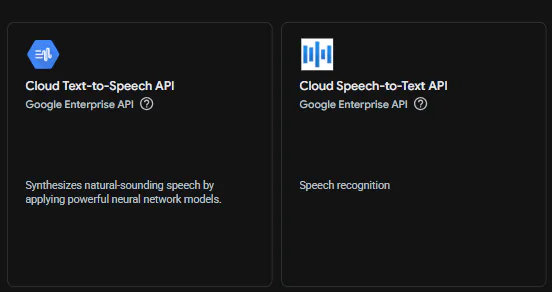
- Ative a Cloud Text-to-Speech API. APIs & Services → Library, pesquise “text-to-speech”, abra Cloud Text-to-Speech API e toque em Enable. Não é preciso ativar mais nada.
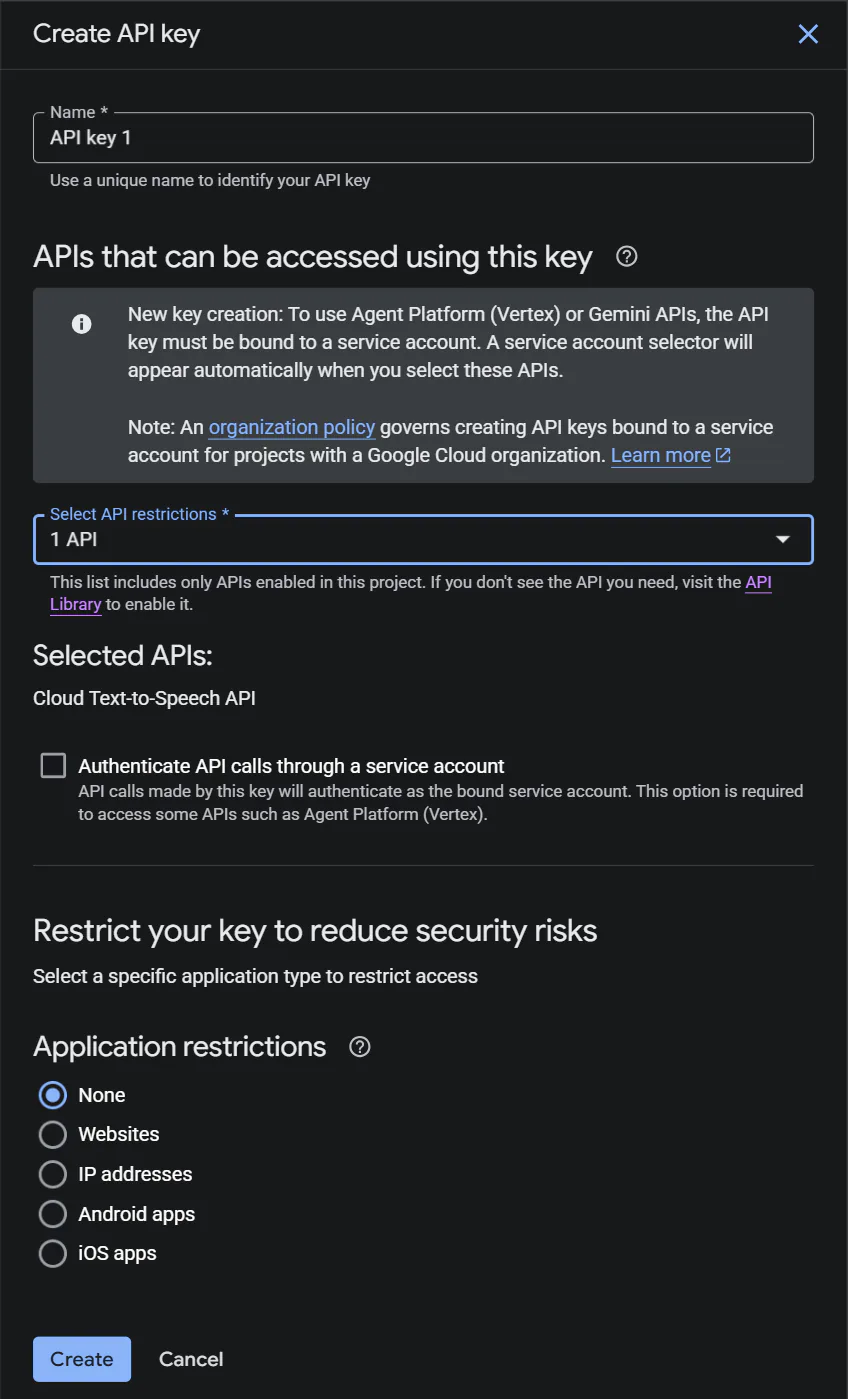
- Crie a chave. No console: APIs & Services → Credentials → Create credentials → API key.
- Restrinja-a ao Cloud Text-to-Speech — e a nada mais. Em Select API restrictions, marque apenas Cloud Text-to-Speech API. O campo é obrigatório, então aqui já não existe opção sem restrição. Não adicione a API do Gemini a esta chave: uma chave restrita ao Gemini responde ao Text-to-Speech com API_KEY_SERVICE_BLOCKED, e o Google não deixa a API do Gemini compartilhar uma chave com outro serviço. É exatamente essa restrição que deixa os cartões mudos.
- Copie a chave e cole-a no repeat.cards. A chave começa com AIza. Perfil → Configurações de IA → Chave de API do Cloud Text-to-Speech e depois Salvar.
Faturamento: Obrigatório. A API se recusa a sintetizar voz em um projeto sem conta de faturamento vinculada.
Perguntas frequentes sobre chaves de API
Uma única chave do Google pode servir para o Gemini e para a pronúncia?
Eu já tinha uma chave do Google e o áudio dos cartões parou de funcionar.
Preciso das três chaves?
O que o repeat.cards faz com uma chave salva?
As telas não se parecem com as imagens daqui.
Configure as chaves e comece a criar cartões.
Use sua conta no provedor para gerar traduções, exemplos, dicas de memória, pronúncia e imagens. O repeat.cards não acrescenta nenhuma taxa à cobrança do provedor.
Abrir as configurações de IAChaves salvas de forma segura, exibidas parcialmente e removíveis a qualquer momento