
Übersetzen · Android, iPhone und Web
Aus deiner Sprache und zurück. Direkt in deine Karten.
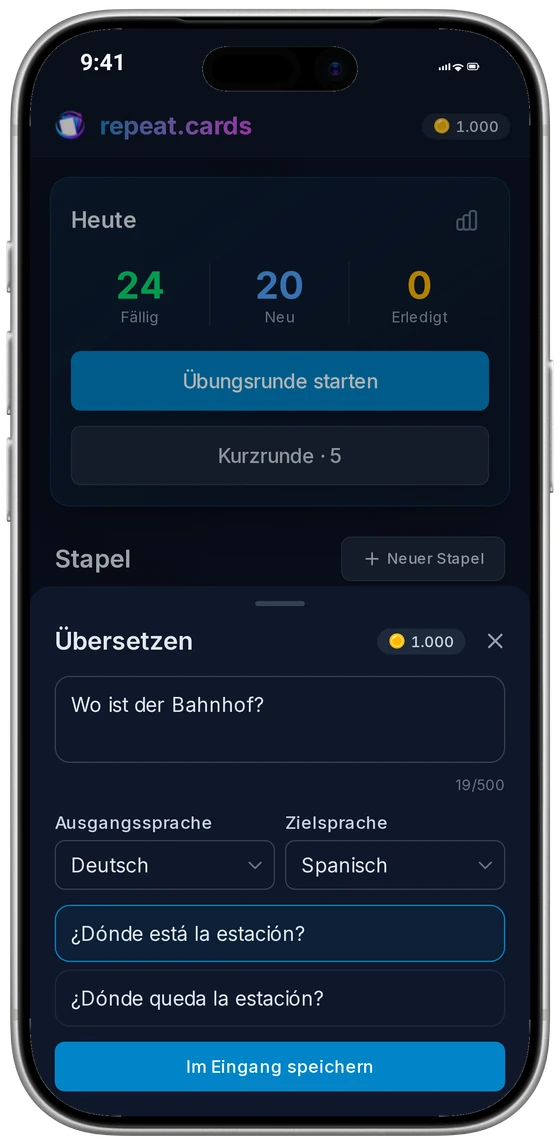
Du weißt nicht, wie man etwas sagt? Gib es in deiner Sprache ein und lass es in die Sprache übersetzen, die du lernst. Ein unbekanntes Wort? Gib es unverändert ein und lass es in deine Sprache übersetzen. Wähle anschließend eine Übersetzung und speichere sie im Eingang, um später eine Karteikarte daraus zu machen.
Wie funktioniert „Übersetzen“?
Viele Wörter, die sich zu lernen lohnen, kommen nicht aus einem Buch oder einem Video. Sie tauchen im Gespräch auf, im Laden, in deinem Kopf, während du etwas sagen willst. Dafür ist „Übersetzen“ da: eine Schaltfläche, egal wo du in der App bist, und das Wort ist gespeichert, bevor du es vergisst.
- Tippe auf „Übersetzen“. Die runde Schaltfläche sitzt unten rechts. Das Fenster öffnet sich über dem Bildschirm, auf dem du gerade bist, und dieser bleibt, wie er war.
- Gib ein Wort oder einen Ausdruck ein. In der Sprache, die du lernst, oder in deiner eigenen – wie es dir gerade einfällt. Die App erkennt, welche deiner Sprachen es ist, und übersetzt in die andere Sprache deines Stapels.
- Wähle eine Übersetzung und speichere sie. Wähle aus den vorgeschlagenen Übersetzungen die passende aus und tippe auf „Im Eingang speichern“. Wenn du es dir anders überlegst, kannst du das Speichern einige Sekunden lang mit „Rückgängig“ rückgängig machen.
Ein Wort, vom Kopf auf eine Karte
So sieht der ganze Weg eines Worts aus, das du sagen wolltest und nicht kanntest.
Tippe auf „Übersetzen“
- Was passiert
- Das Fenster öffnet sich über dem Bildschirm, auf dem du bist
Gib das Wort in deiner Sprache ein
- Was passiert
- Die App erkennt die Sprache und übersetzt in die, die du lernst
Wähle eine der Übersetzungen
- Was passiert
- Sie wird zum Wort, das du lernst, mit deiner Eingabe als Übersetzung
Tippe auf „Im Eingang speichern“
- Was passiert
- Das Wort wartet im Eingang, und das Feld ist frei fürs nächste
Öffne später den Eingang
- Was passiert
- Mach aus dem Wort eine Karte im Stapel für diese Sprache
Was „Übersetzen“ für dich tut
- Keine Sprache vorher wählen. Tippe in einer beliebigen Sprache deiner Stapel, und die App erkennt, welche es ist. Liegt sie daneben, wähle die Sprache unter „Ausgangssprache“, und sie übersetzt neu.
- In beide Richtungen. Tippe ein Wort in der Sprache, die du lernst, um zu erfahren, was es heißt – oder in deiner eigenen, um zu erfahren, wie man es sagt. So oder so wird die Karte richtig herum gespeichert: das Wort in der Sprache, die du lernst, die Übersetzung in deiner.
- Mehrere Übersetzungen, du wählst. Ein Wort hat selten nur eine Übersetzung. Wähle die, die du meinst; bei einem Wort in der Sprache, die du lernst, kannst du auch mehrere behalten. Ein Ausdruck mit bis zu 500 Zeichen wird als Ganzes übersetzt.
- Auf jedem Bildschirm. Die Schaltfläche befindet sich in der Ecke der App. „Übersetzen“ gibt es auch auf dem Bildschirm „Sammeln“. Beim Üben, im Reader und im Videoplayer kannst du Wörter bereits durch Antippen übersetzen. Deshalb ist die Schaltfläche dort ausgeblendet.
Was es kostet
Übersetzen nutzt KI und läuft wie die anderen KI-Funktionen mit Münzen; ein Wort im Eingang zu speichern und eine Karte daraus zu machen kostet nichts. Die Preise stehen auf der Preisseite.
Häufige Fragen zu „Übersetzen“
Welche Sprachen kann ich übersetzen?
Was passiert, wenn ich in meiner eigenen Sprache tippe?
Wo ist die Schaltfläche „Übersetzen“?
Kann ich die Schaltfläche ausblenden?
Kostet „Übersetzen“ etwas?
Behalte das Wort, das du gerade gebraucht hast.
Erstelle ein Konto und einen Stapel für die Sprache, die du lernst, und jedes Wort, das du nachschlägst, kann eine Karteikarte werden. Kostenlos starten, ohne Kreditkarte.
Kostenlos startenIn beiden Sprachen · Mehrere Übersetzungen · Android, iPhone und Web
Weiterlesen
Wörter sammeln
Sammle Wörter mit der schwebenden Schaltfläche auf Android vom Bildschirm, aus einem Foto oder aus eingefügtem Text und bewahre sie im Eingang auf.
KI-Karteikarten
Gib ein Wort ein, und die KI füllt den Rest der Karte aus: Beispiel, Aussprache, Eselsbrücke, Bild, Grammatik.
Bücher lesen
Lade ein EPUB- oder FB2-Buch hoch. Neue Wörter sind markiert: Tippe eines an, um es zu übersetzen und zu speichern.
Preise
Was Münzen sind, was die Pakete kosten und was kostenlos bleibt.