
Chrome-Erweiterung
Jede Webseite, mit deinen markierten Wörtern
Lies alles in der Sprache, die du lernst. Die Erweiterung markiert die Wörter, die du schon kennst, und die, die du noch nicht kennst, übersetzt ein Wort per Klick und hebt es für deine Lernkarten auf.
So nutzt du die Erweiterung
Sieben Dinge, die du wissen solltest – in der Reihenfolge, in der sie dir begegnen.
- Über die Website anmelden. Klicke auf das Symbol der Erweiterung und dann auf „Über die Website anmelden“. Bist du auf repeat.cards schon angemeldet, verbindet sich die Erweiterung sofort – ein zweites Passwort gibt es nicht.
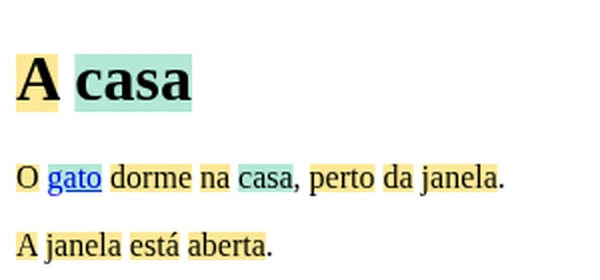
- Eine Seite markieren. Öffne einen Artikel in der Sprache, die du lernst, und klicke im Fenster der Erweiterung auf „Wörter markieren“ oder drücke Alt+Shift+H. Die Sprache wird unter den Sprachen deiner Stapel erkannt.
- Die Farben verstehen. Gelbe Wörter sind neu für dich; grüne kennst du schon oder hast sie bereits auf einer Karte oder im Eingang. Zahlen und Namen bleiben unmarkiert.
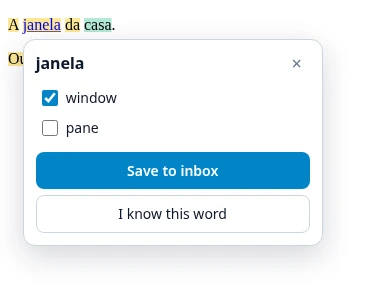
- Ein Wort anklicken, um es zu übersetzen. Neben dem Wort öffnet sich ein Übersetzungsfenster mit seinen Übersetzungen. Hake die gewünschten an und klicke auf „Im Eingang speichern“; „Rückgängig“ nimmt es wieder zurück.
- Bekannte Wörter gedrückt halten. Halte die Maustaste auf einem gelben Wort eine halbe Sekunde gedrückt: Es wird grün hinterlegt und kommt auf deine Liste bekannter Wörter – ohne Übersetzung und ohne Münzen auszugeben.
- Text auswählen, um eine Wendung oder einen Satz zu übersetzen. Neben der Auswahl erscheint die Schaltfläche „Übersetzen“. Bis zu fünf Wörter sind eine Wendung, die du im Eingang speichern kannst; ein längerer Abschnitt wird als Ganzes übersetzt, mit der Schaltfläche „Kopieren“.
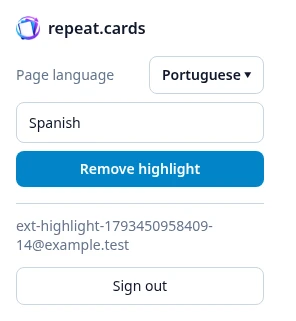
- Die Sprache bei Bedarf korrigieren. Im Fenster der Erweiterung kannst du für die Seite eine andere Sprache wählen; die Wahl wird für diese Website gespeichert. Lernst du eine Sprache über zwei andere, legst du mit „Übersetzen in“ fest, in welche davon die Wörter übersetzt werden.
Aus mit Esc, an per Tastenkürzel
Drücke die Esc-Taste oder noch einmal Alt+Shift+H, um die Markierungen zu entfernen. Das Tastenkürzel lässt sich auf der Chrome-Seite für Tastenkombinationen von Erweiterungen ändern. Text, den die Seite später nachlädt, etwa Kommentare oder weitere Beiträge eines Feeds, wird markiert, sobald er erscheint.
Was es kostet
Eine Seite zu markieren und Wörter als bekannt zu kennzeichnen ist kostenlos. Eine Übersetzung kostet Münzen aus demselben Guthaben wie in der App, und das Übersetzungsfenster zeigt dein Guthaben und was jede Übersetzung davon abgezogen hat. Ein Konto mit eigenen Schlüsseln bezahlt stattdessen seinen Anbieter.
Was die Erweiterung sendet
Einzelne Wörter, um festzustellen, welche du kennst, und die angeklickten Wörter zu übersetzen, sowie Text, den du zum Übersetzen auswählst. Adresse und Titel der Seite werden nie gesendet; ihr vollständiger Text wird nicht automatisch gesendet. Die Erweiterung greift nur dann auf eine Seite zu, wenn du auf „Wörter markieren“ klickst oder das Tastenkürzel drückst. Details findest du in der Datenschutzerklärung.
Fragen
In welchen Browsern funktioniert sie?
Warum heißt es, es gebe keinen Stapel in der Sprache der Seite?
Warum funktioniert sie auf manchen Seiten nicht?
Brauche ich ein Konto?
Lies das Web in der Sprache, die du lernst
Erstelle ein Konto, lege einen Stapel an – und die Erweiterung kennt deine Wörter.
Kostenloses Konto erstellenWeiterlesen
Bücher lesen
Lade ein EPUB- oder FB2-Buch hoch. Neue Wörter sind markiert: Tippe eines an, um es zu übersetzen und zu speichern.
Mit Videos lernen
Öffne einen Videolink oder eine Videodatei, tippe ein Wort im Untertitel an, um es zu übersetzen, und speichere es zum Üben.
Android-App
Die kostenlose Android-App: dieselben Stapel und derselbe Plan wie im Web, dazu Erinnerungen und die schwebende Schaltfläche.
Preise
Was Münzen sind, was die Pakete kosten und was kostenlos bleibt.