
Schritt-für-Schritt-Anleitung · Kostenlos · Dein Fortschritt bleibt
Importiere deinen Anki-Stapel online, ohne von vorn anzufangen.
Übertrage deine Anki-Karten mit Audiodateien, Bildern und Lernverlauf in repeat.cards. Karten, die du schon kannst, werden nicht auf neu zurückgesetzt.
.colpkg-Datei (Anki-Sammlungspaket). Öffne den Import in deiner Stapelliste, lade die Datei hoch und ordne die Felder für Wort und Übersetzung zu. Deine Karten, Audiodateien, Bilder und dein Lernverlauf werden übernommen. Der Import ist kostenlos.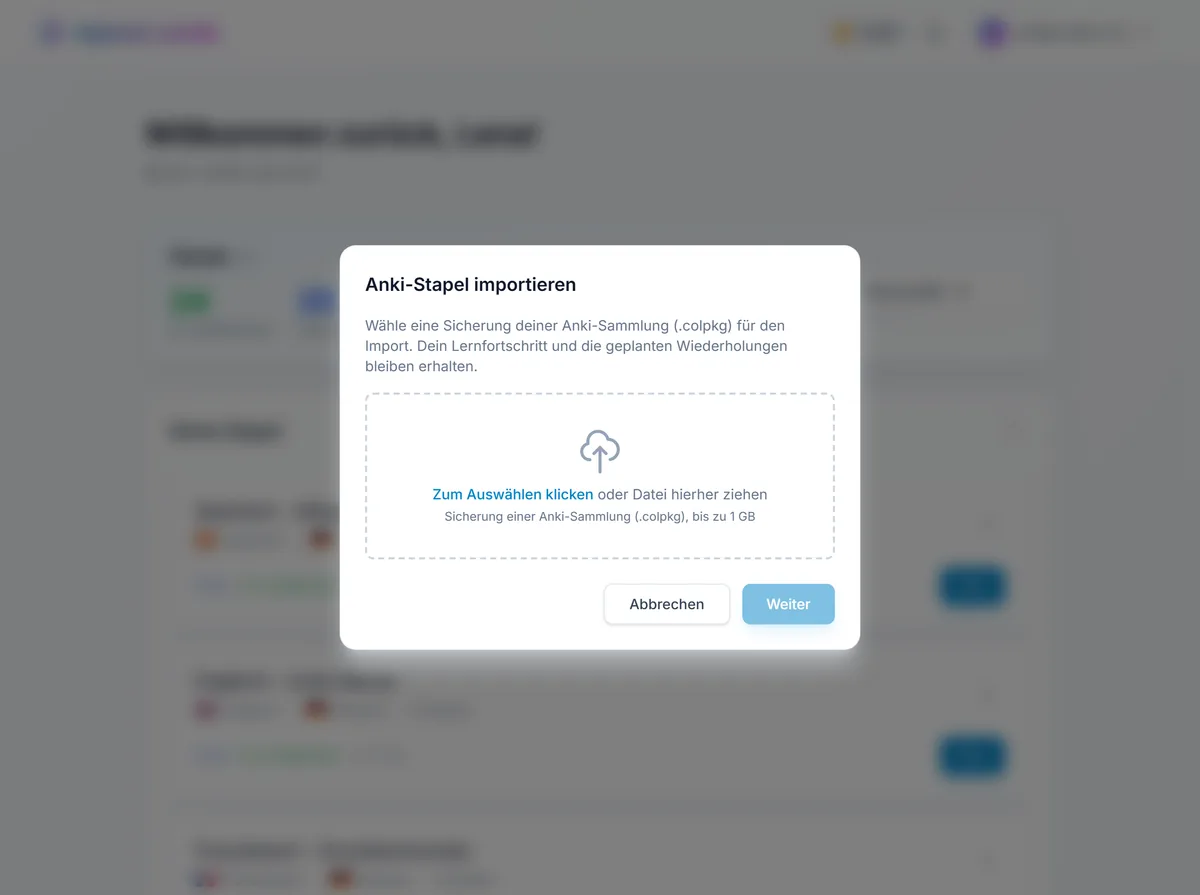
So importierst du einen Anki-Stapel in repeat.cards
Der gesamte Import läuft im Browser. Du brauchst nichts zu installieren. So gehst du vor:
- Sammlung aus Anki als .colpkg-Datei exportieren. Öffne in Anki auf dem Computer „Datei → Exportieren“. Wähle „Anki-Sammlungspaket“ (.colpkg) und schließe die Medien ein. Diese vollständige Sicherung der Sammlung enthält den Lernverlauf und die Planung, die der Import braucht.
- Bei repeat.cards anmelden und den Import öffnen. Erstelle ein kostenloses Konto bei repeat.cards oder melde dich an, öffne deine Stapel und wähle „Aus Anki importieren“. Keine Software zu installieren – alles läuft im Browser.
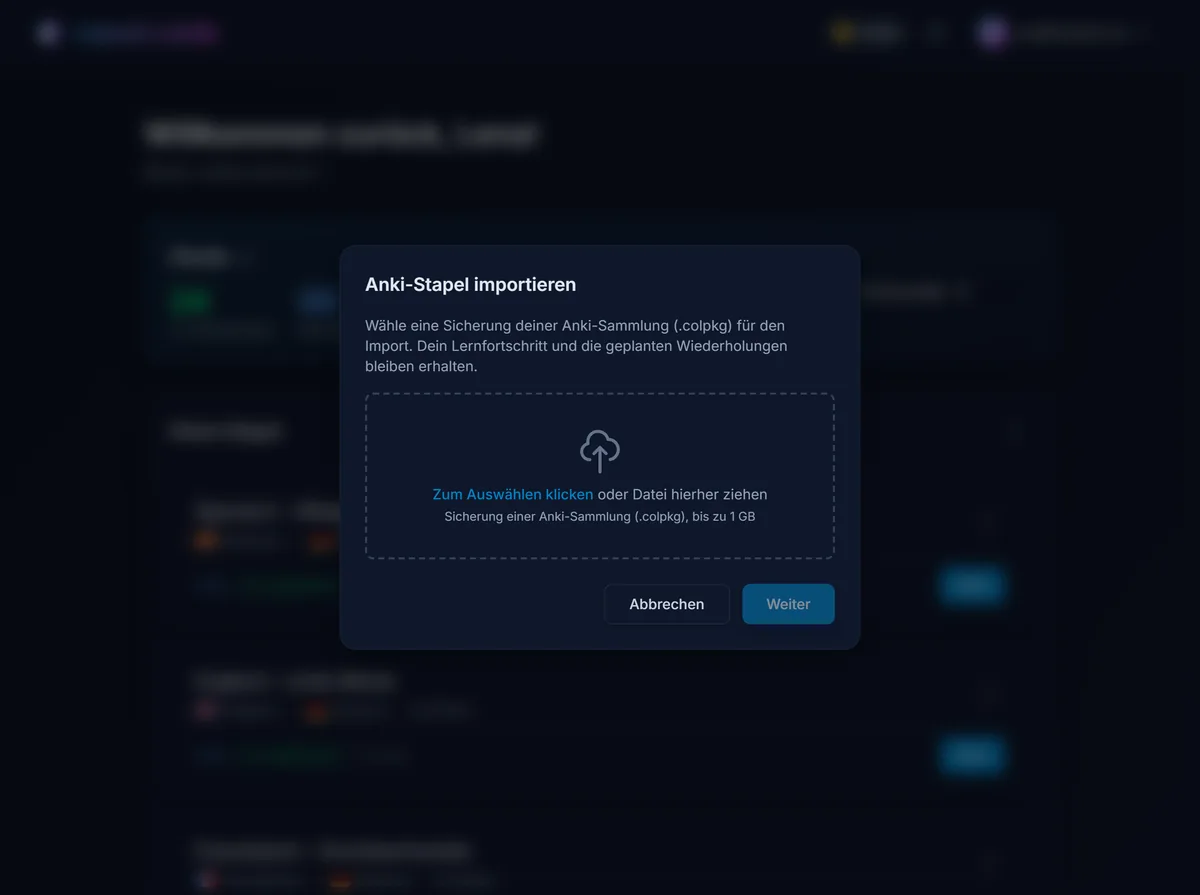
- .colpkg-Datei hochladen. Klicke, um deine .colpkg-Sammlungssicherung auszuwählen, oder zieh sie per Drag-and-drop hinein (Dateien bis 1 GB werden unterstützt). repeat.cards liest die Sammlung und zeigt eine Vorschau der gefundenen Stapel und Felder.
- Stapel und Sprachen wählen. Wenn deine Sammlung mehrere Stapel enthält, wähle einen davon aus. Pro Import wird ein Stapel übernommen. Gib dem neuen Stapel einen Namen und wähle die Lernsprache und die Sprache für die Übersetzungen.
- Felder zuordnen. Ordne die Felder für Wort und Übersetzung zu und prüfe das Ergebnis in der Vorschau. Optional kannst du auch Felder für Beispielsätze, Plural- und Verbformen übernehmen. Für Spanisch, Deutsch, Französisch, Portugiesisch, Italienisch, Russisch und Englisch lassen sich vordefinierte Felder mit einem Klick laden.
- Importieren. Klicke auf „Importieren“. repeat.cards erstellt den neuen Stapel, übernimmt Audiodateien und Bilder und wandelt die Anki-Planung jeder Karte in einen FSRS-Zustand um. Am Ende siehst du, wie viele Karten und Mediendateien importiert wurden.
Was wird importiert?
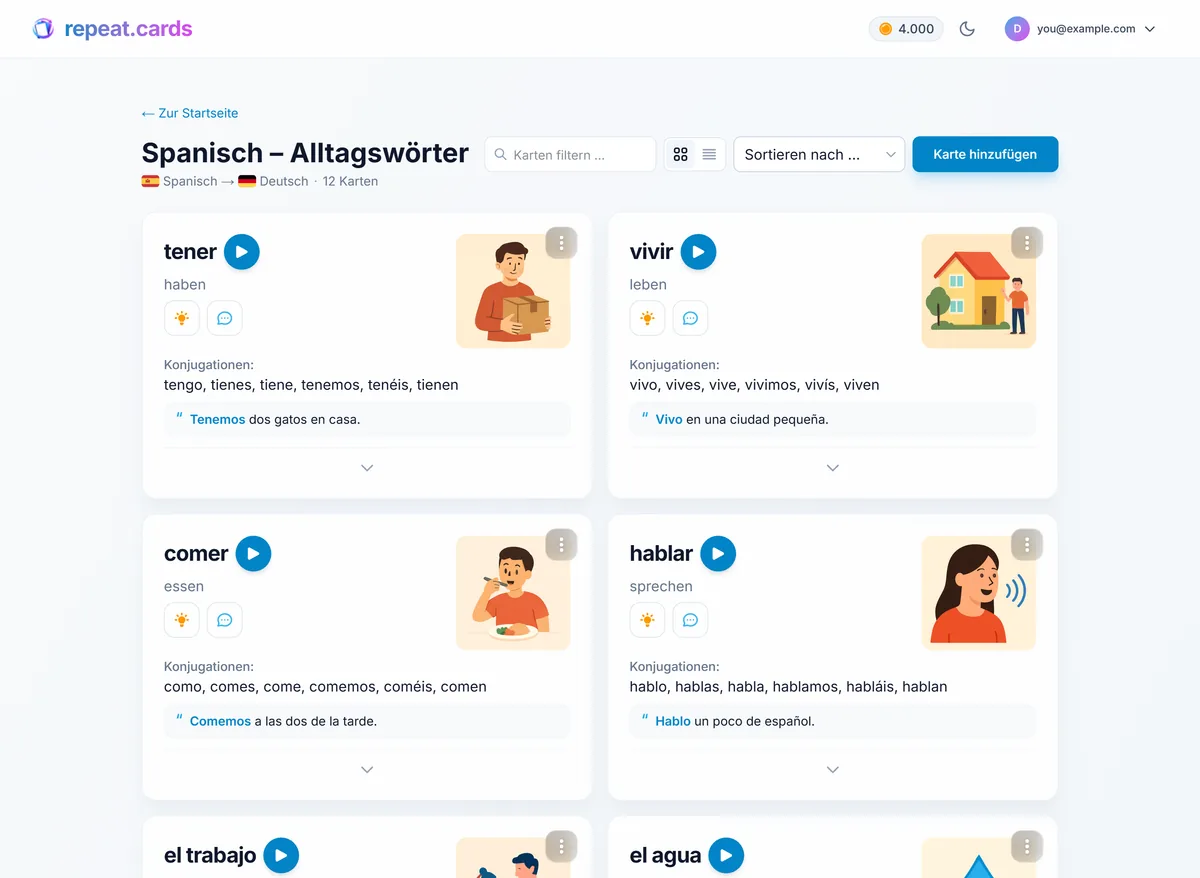
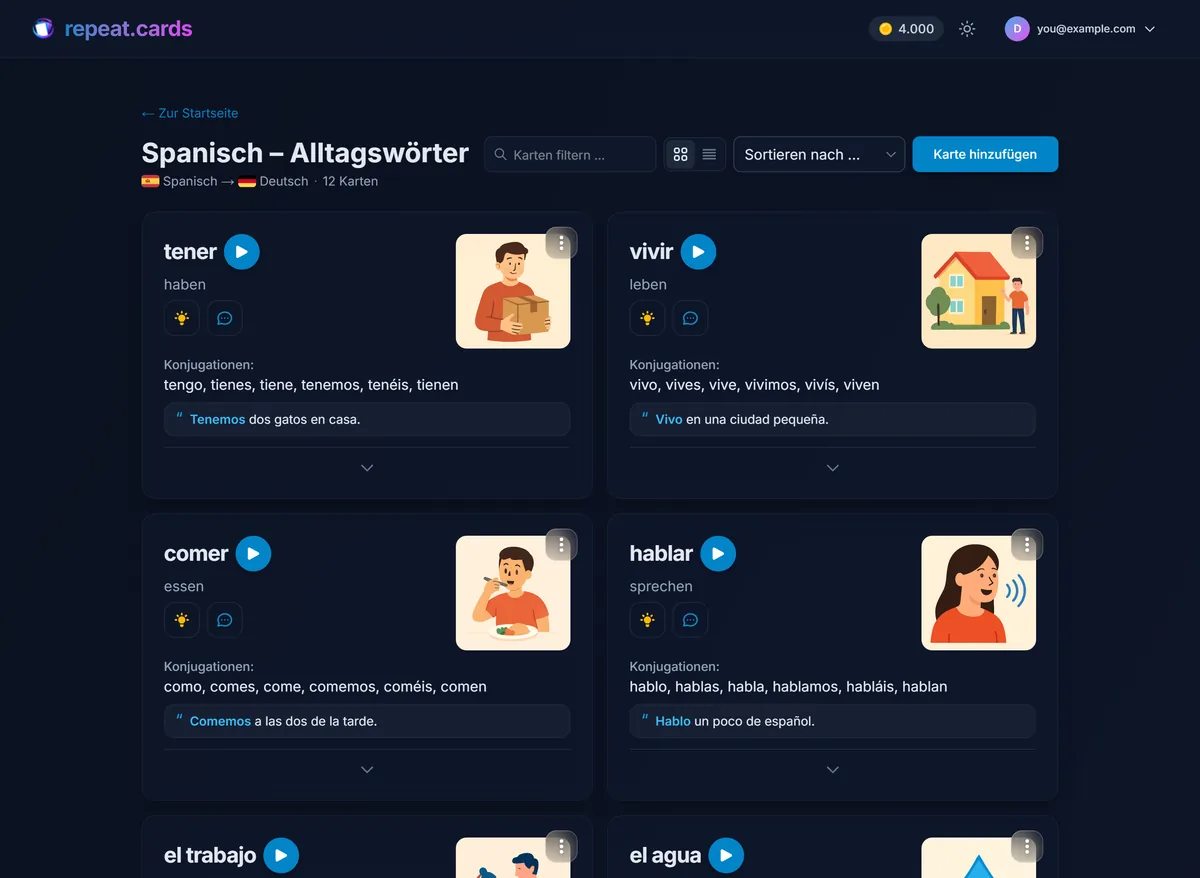
repeat.cards übernimmt die zugeordneten Karteninhalte und deinen Lernfortschritt. Die Notiztypen und Kartenvorlagen aus Anki werden nicht übernommen: Deine Karten erscheinen im Layout von repeat.cards.
Karten (Felder für Wort + Übersetzung)
- Importiert?
- Ja – du bestimmst, welches Feld wohin gehört
Audiodateien
- Importiert?
- Ja (wenn die Medien im Export enthalten sind)
Bilder
- Importiert?
- Ja (wenn die Medien im Export enthalten sind)
Lernverlauf & Planung
- Importiert?
- Ja – pro Kartenseite in einen FSRS-Zustand umgewandelt
Felder für Beispielsatz, Plural & Konjugation
- Importiert?
- Ja – optionale Feldzuordnung, mit vordefinierten Feldern
Eigene Notiztypen
- Importiert?
- Nur die zugeordneten Felder werden übernommen, der Notiztyp selbst nicht
Kartenvorlagen & HTML/CSS-Gestaltung
- Importiert?
- Nein – repeat.cards nutzt sein eigenes Kartenlayout
Lückentext-Verhalten
- Importiert?
- Nein – der Text wird importiert, interaktive Lückentexte aber nicht nachgebildet
Was ist, wenn mein Stapel eigene Notiztypen hat?
Kein Problem – repeat.cards verwendet überhaupt keine Notiztypen. Beim Import siehst du jedes Feld, das deine Notizen enthalten, und wählst einfach aus, welches das Wort und welches die Übersetzung ist. Hat ein Notiztyp zusätzliche Felder (einen Beispielsatz, einen Plural, Konjugationen), kannst du sie ebenfalls zuordnen oder weglassen. Alles, was du nicht zuordnest, wird übersprungen – so lassen sich auch komplexe Notiztypen mit vielen Feldern sauber importieren.
Warum .colpkg statt .apkg?
Eine .colpkg-Datei ist ein vollständiges Sammlungspaket mit Lernverlauf und Planung. Ein .apkg-Stapelpaket kann je nach Exportoptionen ebenfalls den Fortschritt enthalten. Der Import von repeat.cards unterstützt nur .colpkg, also exportiere eine vollständige Sicherung deiner Sammlung, um ihn zu nutzen.
Häufige Importfehler beheben
- „Meine .apkg-Datei wird nicht angenommen.“ Der Import unterstützt
.apkgnicht. Exportiere aus Anki stattdessen als Anki-Sammlungspaket (.colpkg). - Audiodateien oder Bilder fehlen. Achte darauf, dass die Medien beim Export eingeschlossen waren – nutze den Export als Sammlungspaket statt eines reinen Text-Exports der Notizen.
- Die falschen Felder wurden als Wort/Übersetzung importiert. Führe den Import erneut aus und ordne die Felder „Wort“ und „Übersetzung“ mithilfe der Vorschau neu zu, die für jedes Feld Beispielwerte zeigt.
- Meine Datei ist größer als 1 GB. Entferne in Anki ungenutzte Medien oder exportiere einen kleineren Teil deiner Sammlung und importiere dann erneut.
- Ich habe mehrere Stapel in einer Sammlung. Das ist normal – wähle im Konfigurationsschritt den gewünschten Stapel und wiederhole den Import für jeden weiteren Stapel.
Häufige Fragen zum Anki-Import
Warum braucht repeat.cards eine .colpkg-Datei und keine .apkg?
Wird mein Lernverlauf aus Anki übernommen?
Werden meine Audiodateien und Bilder übernommen?
Was passiert mit eigenen Notiztypen und Kartenvorlagen?
Wie groß darf eine Sammlung zum Importieren sein?
Kann ich mehr als einen Stapel auf einmal importieren?
Bring deine Anki-Karten mit und behalte deinen Fortschritt.
Exportiere deine .colpkg-Sammlung, lade sie hoch und lern einfach weiter. Der Import ist kostenlos.
Stapel importieren – kostenlosBehält Audio, Bilder & Lernverlauf · FSRS als Standard
Weiterlesen
repeat.cards als Anki-Alternative
Wie repeat.cards im Vergleich zu Anki abschneidet, Funktion für Funktion – FSRS, KI-erstellte Karten und Sprachfelder ohne Einrichtung.
Erstelle dein kostenloses Konto
Registriere dich und importiere dann deine Sammlung oder erstelle einen neuen Stapel.
So funktioniert repeat.cards
FSRS-Planung plus KI-erstellte Karten, für Sprachlernende auf jedem Niveau.