
Einrichtungsanleitung · Zwei Google-Schlüssel, nicht einer
Deine API-Schlüssel, Schritt für Schritt eingerichtet.
Du möchtest die KI-Funktionen über dein eigenes Anbieterkonto nutzen? repeat.cards unterstützt drei API-Schlüssel aus unterschiedlichen Konsolen. Zwei davon stammen von Google und lassen sich nicht gegeneinander austauschen. Hier erfährst du, welche du brauchst und wie du sie einrichtest.
Welcher Schlüssel für welche Funktion?
Übersetzungen, Wortprüfung, Eselsbrücken, Beispielsätze, Chat zur Karte
- Unterstützte Schlüssel
- OpenAI oder Gemini – je nachdem, welches Modell du wählst
Ein Wort aus einem Screenshot lesen
- Unterstützte Schlüssel
- OpenAI oder Gemini – je nachdem, welches Modell du wählst
Aussprache
- Unterstützte Schlüssel
- OpenAI oder Cloud Text-to-Speech
Bilder auf Karten
- Unterstützte Schlüssel
- Nur OpenAI
Ein Konto kann alle drei gleichzeitig enthalten. Jeder Schlüssel wird einzeln gespeichert, ersetzt und entfernt, und wenn du einen entfernst, werden nur die Funktionen deaktiviert, die ihn genutzt haben.
OpenAI-API-Schlüssel
Den OpenAI-Schlüssel erstellst du direkt auf der OpenAI-Plattform. Damit du ihn nutzen kannst, brauchst du außerdem API-Guthaben. Ein ChatGPT-Abo deckt diese Kosten nicht ab.
- Bei platform.openai.com anmelden. Melde dich mit deinem OpenAI-Konto an. Wenn du bereits ChatGPT nutzt, kannst du dasselbe Konto verwenden. Die API wird separat abgerechnet.
- „API keys“ öffnen. Du findest es im Menü links, oder geh direkt zu platform.openai.com/api-keys.
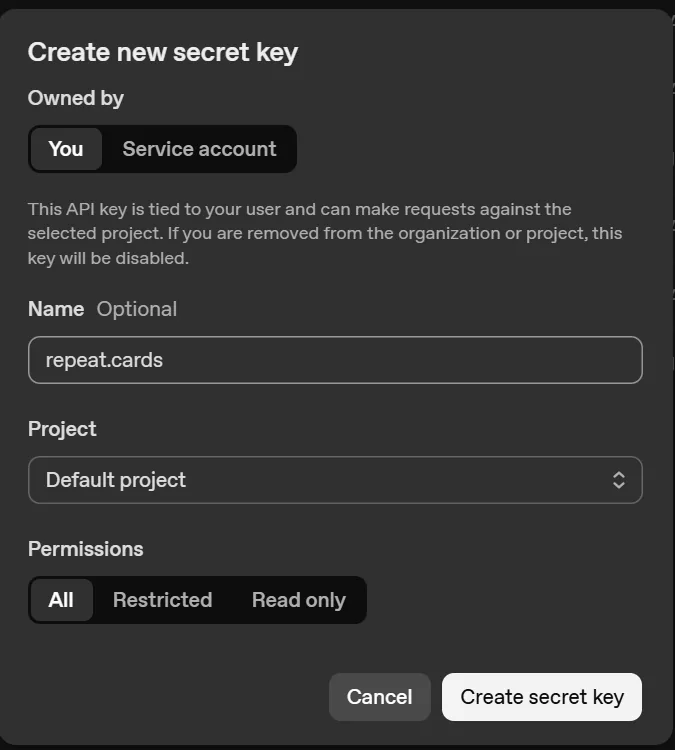
- Einen neuen geheimen Schlüssel erstellen. Lass „Owned by“ auf „You“, gib dem Schlüssel einen Namen, den du später wiedererkennst, und lass „Permissions“ auf „All“. repeat.cards nutzt mehrere OpenAI-Endpunkte, daher scheitert ein eingeschränkter Schlüssel an genau dem, den du ausgelassen hast.
- Sofort kopieren. OpenAI zeigt einen geheimen Schlüssel einmal und nie wieder. Er beginnt mit sk-. Wenn du ihn verlierst, lösch ihn und erstelle einen neuen – es gibt keine Möglichkeit, ihn erneut anzuzeigen.
- Guthaben aufladen. Öffne „Settings → Billing“ und lade API-Guthaben auf. Die API wird über dieses vorausbezahlte Guthaben abgerechnet; ChatGPT Plus oder Pro deckt die API-Nutzung nicht ab.
- In repeat.cards einfügen. Profil → KI-Einstellungen → OpenAI-API-Schlüssel, dann „Speichern“.
Abrechnung: Erforderlich. Vorausbezahltes Guthaben, das getrennt von einem ChatGPT-Abo gekauft wird.
Gemini-API-Schlüssel
Gemini-Schlüssel am besten in Google AI Studio erstellen
Für Gemini gibt es zwei Wege: Google AI Studio und die Google-Cloud-Konsole. Die folgende Anleitung nutzt AI Studio. Die Cloud-Konsole erfordert zusätzliche Schritte, die wir weiter unten erklären. Für die Aussprache brauchst du in beiden Fällen einen separaten Schlüssel.
- Zu aistudio.google.com/apikey gehen. Melde dich mit einem beliebigen Google-Konto an. Das ist Google AI Studio – nicht die Google-Cloud-Konsole, die eine andere Art von Schlüssel ausgibt.
- Auf „Create API key“ tippen. Die Schaltfläche befindet sich oben rechts auf der Seite „API Keys“.
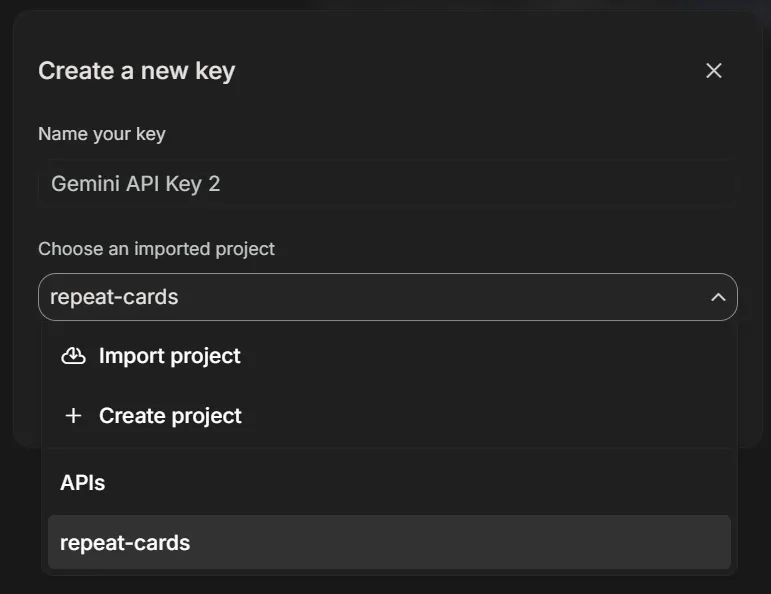
- Ein Projekt auswählen. Ein Gemini-Schlüssel gehört immer zu einem Google-Cloud-Projekt, deshalb fragt der Dialog danach. Wenn du keins hast, wähle im selben Drop-down-Menü „Create project“ und gib ihm einen beliebigen Namen – repeat-cards reicht.
- Den Schlüssel erstellen und kopieren. Von AI Studio ausgegebene Schlüssel beginnen mit AQ. Google nennt sie Auth-Keys, und genau diese Art erwartet die Gemini API.
- In repeat.cards einfügen. Profil → KI-Einstellungen → Gemini-API-Schlüssel, dann „Speichern“. repeat.cards fragt Google, ob der Schlüssel funktioniert, und zeigt dir die Antwort in Googles eigenen Worten – so erfährst du es sofort und nicht erst bei deiner ersten Karte.
Abrechnung: Für den Anfang nicht erforderlich. AI Studio gibt Schlüssel in der kostenlosen Stufe aus; eine kostenpflichtige Stufe braucht ein Rechnungskonto im Projekt.

Wenn du stattdessen die Cloud-Konsole nutzen musst
Manche Organisationen erlauben Google AI Studio nicht. Dann kannst du den Gemini-Schlüssel in der Google-Cloud-Konsole erstellen. Dort muss er auf die Gemini API eingeschränkt sein; uneingeschränkte Schlüssel dieser Art werden abgelehnt. Stand: August 2026. Die Konsole verlangt außerdem, den Schlüssel für die Gemini APIs mit einem Dienstkonto zu verknüpfen. Diesen zusätzlichen Schritt behandelt die Anleitung nicht.
Ein auf die Gemini API eingeschränkter Schlüssel lässt sich nicht zugleich für Text-to-Speech verwenden. Google erlaubt diese Kombination von API-Einschränkungen nicht. Für die Aussprache brauchst du deshalb einen separaten Schlüssel.
API-Schlüssel für Cloud Text-to-Speech
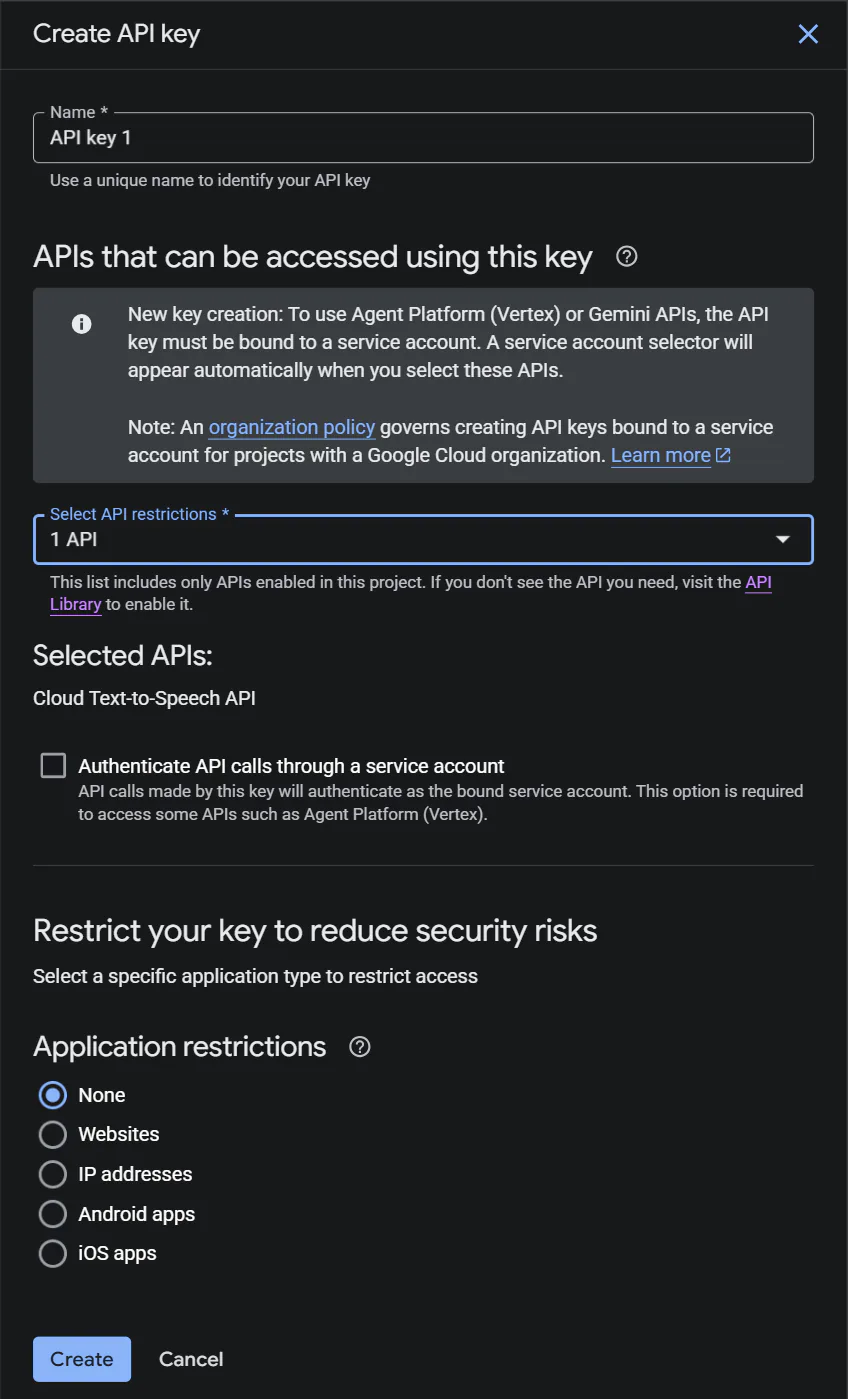
Den Schlüssel für Cloud Text-to-Speech erstellst du in der Google-Cloud-Konsole. Er unterscheidet sich vom Gemini-Schlüssel aus AI Studio. Achte besonders auf die API-Einschränkung: Nur mit der passenden Auswahl kann repeat.cards Aussprache-Audios erzeugen.
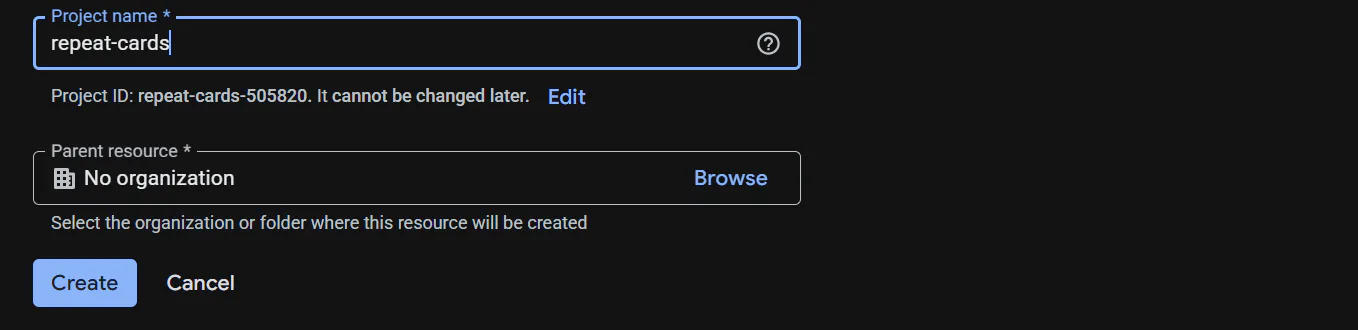
- console.cloud.google.com öffnen und ein Projekt auswählen. Wähle in der oberen Leiste ein Projekt aus oder erstelle ein neues mit einem Namen deiner Wahl. Du befindest dich hier in der Google-Cloud-Konsole, nicht in AI Studio.
- Ein Rechnungskonto mit dem Projekt verknüpfen. Text-to-Speech erzeugt in einem Projekt ohne Rechnungskonto gar nichts, selbst innerhalb von Googles monatlichem Gratiskontingent. Googles aktuelle Preise stehen auf seiner eigenen Preisseite.
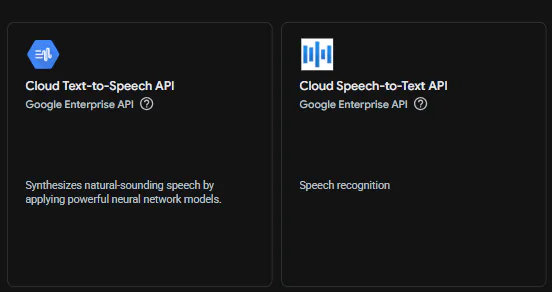
- Die Cloud Text-to-Speech API aktivieren. „APIs & Services → Library“, nach „text-to-speech“ suchen, „Cloud Text-to-Speech API“ öffnen und auf „Enable“ tippen. Sonst muss nichts aktiviert werden.
- Den Schlüssel erstellen. „APIs & Services → Credentials → Create credentials → API key“.
- Auf Cloud Text-to-Speech einschränken – und auf nichts anderes. Wähle unter „Select API restrictions“ ausschließlich „Cloud Text-to-Speech API“. Die Auswahl ist erforderlich. Füge die Gemini API nicht hinzu: Diese Einschränkung blockiert Text-to-Speech mit dem Fehler API_KEY_SERVICE_BLOCKED. Google erlaubt nicht, die Gemini API und andere Dienste mit demselben eingeschränkten Schlüssel zu nutzen.
- Kopieren und in repeat.cards einfügen. Der Schlüssel beginnt mit AIza. Profil → KI-Einstellungen → API-Schlüssel für Cloud Text-to-Speech, dann „Speichern“.
Abrechnung: Erforderlich. Die API erzeugt keine Sprache für ein Projekt, mit dem kein Rechnungskonto verknüpft ist.
Häufige Fragen zur Einrichtung
Kann ein einziger Google-Schlüssel sowohl Gemini als auch die Aussprache übernehmen?
Ich hatte schon einen Google-Schlüssel, und das Audio meiner Karten funktioniert nicht mehr.
Brauche ich alle drei Schlüssel?
Was macht repeat.cards mit einem Schlüssel, den ich speichere?
Die Bildschirme sehen nicht aus wie die Bilder hier.
Nutze die KI mit deinen eigenen Schlüsseln.
Erstelle Übersetzungen, Beispielsätze, Eselsbrücken und Aussprache-Audios über dein eigenes Anbieterkonto. repeat.cards berechnet dafür keinen Aufschlag.
KI-Einstellungen öffnenSchlüssel einzeln speichern und entfernen · Anzeige nur in maskierter Form
Weiterlesen
So funktioniert repeat.cards
FSRS-Planung plus KI-erstellte Karten, für Sprachlernende auf jedem Niveau.
Anki-Stapel importieren
Bring deine Sammlung samt Audio, Bildern und Wiederholungsverlauf mit.
Kommst du nicht weiter?
Sag uns, bei welchem Schritt du nicht weiterkommst. Wir helfen dir bei der Einrichtung.