
Розширення для Chrome
Будь-яка вебсторінка, на якій позначено ваші слова
Читайте що завгодно мовою, яку вивчаєте. Розширення позначає слова, які ви вже знаєте, і ті, яких ще не знаєте, перекладає слово одним клацанням і зберігає його для ваших карток.
Як користуватися розширенням
Сім речей, які варто знати, — у тому порядку, в якому ви з ними зустрінетеся.
- Увійдіть через сайт. Клацніть значок розширення й натисніть «Увійти через сайт». Якщо ви вже ввійшли на repeat.cards, розширення під’єднається одразу — другий пароль не потрібен.
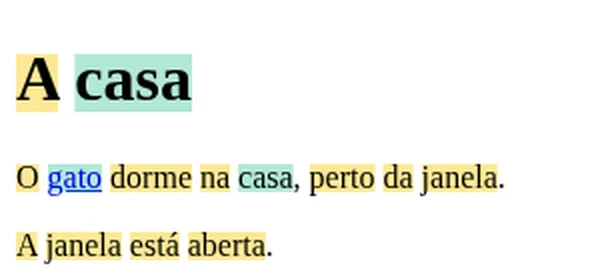
- Підсвітіть сторінку. Відкрийте статтю мовою, яку вивчаєте, і натисніть «Підсвітити слова» у вікні розширення або комбінацію Alt+Shift+H. Мова визначається серед мов ваших колод.
- Зверніть увагу на кольори. Жовті слова для вас нові; зелені — ті, які ви знаєте або які вже є на картці чи у «Вхідних». Числа та імена не позначаються.
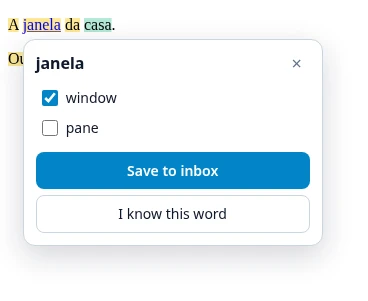
- Клацніть слово, щоб перекласти його. Поруч зі словом відкриється панель із перекладами. Позначте потрібні й натисніть «Зберегти у вхідні»; кнопка «Скасувати» поверне все назад.
- Утримуйте слово, яке вже знаєте. Затисніть кнопку миші на жовтому слові на півсекунди: воно підсвітиться зеленим і потрапить до списку відомих слів — без перекладу й без витрати монет.
- Виділіть текст, щоб перекласти фразу або речення. Поруч із виділенням з’явиться кнопка «Перекласти». До п’яти слів — це фраза, яку можна зберегти у «Вхідні»; довший уривок перекладається цілком, із кнопкою «Копіювати».
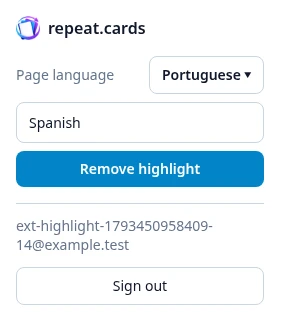
- Виправте мову, якщо потрібно. У вікні розширення можна вибрати для сторінки іншу мову, і вибір збережеться для цього сайту. Якщо ви вивчаєте одну мову через дві інші, у полі «Мова перекладу» виберіть, якою з них перекладати слова.
Субтитри на YouTube та в інших відео
На сторінці з відео у вікні розширення є кнопка «Увімкнути субтитри». Власні субтитри відео поступаються місцем рядку субтитрів repeat.cards, де ваші слова позначено так само, як на сторінці.
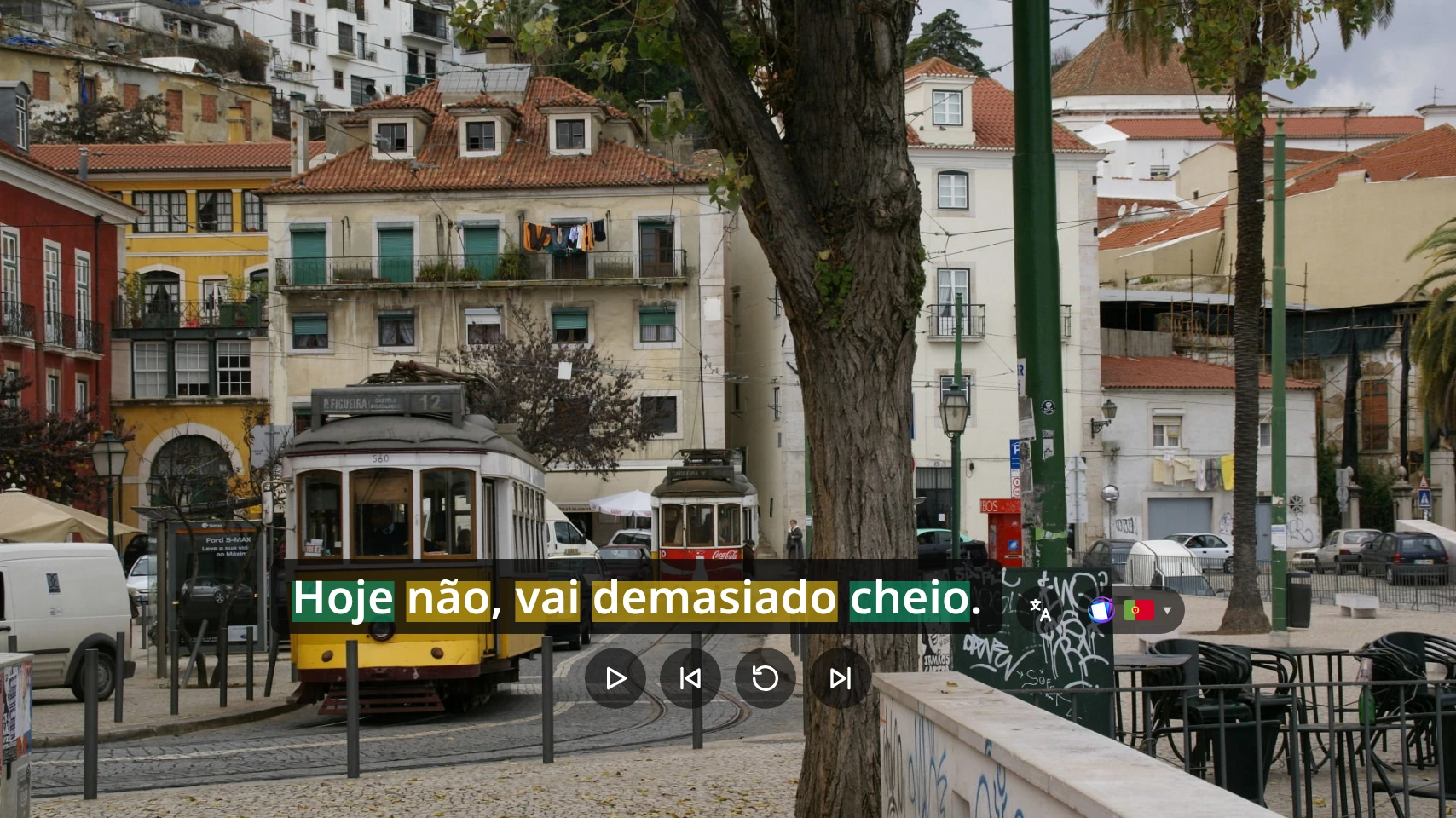
- Доріжка вашою мовою вибирається сама. Із доріжок субтитрів відео розширення бере ту, що мовою однієї з ваших колод. Прапорець на рядку перемикає на іншу доріжку.
- Слова працюють так само, як на сторінці. Клацніть слово, щоб перекласти його, — відео стане на паузу, доки панель не закриється. Утримуйте слово, щоб позначити його як відоме. Кнопка поруч із рядком перекладає всю репліку.
- Відтворення, попередня репліка, повтор і наступна. Кнопки під рядком запускають відео й ставлять його на паузу, переходять до попередньої або наступної репліки та відтворюють поточну репліку ще раз, зупиняючись у її кінці.
- YouTube та інші сайти. На YouTube розширення читає власні субтитри плеєра, зокрема автоматично створені. На інших сайтах потрібне відео, субтитри якого — це доріжка, яку браузер може прочитати; субтитри, вбудовані в зображення, прочитати неможливо.
Вимкнути — Esc, увімкнути — комбінацією клавіш
Натисніть Esc або ще раз Alt+Shift+H, щоб прибрати позначки. Комбінацію клавіш можна змінити на сторінці швидких клавіш розширень Chrome. Текст, який сторінка довантажує пізніше, як-от коментарі чи наступні дописи стрічки, позначається, щойно з’являється.
Скільки це коштує
Підсвічування сторінки й позначення слів як відомих безкоштовні. Переклад витрачає монети з того самого балансу, що й у застосунку, а панель показує ваш баланс і скільки списав кожен переклад. Акаунт із власними ключами натомість платить своєму провайдерові.
Що надсилає розширення
Окремі слова — щоб визначити, які з них ви знаєте, і перекласти ті, які ви клацнули, — а також текст, який ви виділяєте для перекладу. Адреса й заголовок сторінки не надсилаються, а її повний текст не надсилається автоматично. Розширення звертається до сторінки, лише коли ви натискаєте «Підсвітити слова», «Увімкнути субтитри» або комбінацію клавіш. Для відео надсилаються окремі слова його субтитрів — і ніколи адреса чи назва відео. Докладніше — у політиці конфіденційності.
Використання інформації, отриманої через розширення repeat.cards, відповідає політиці Chrome Web Store User Data Policy, зокрема вимогам Limited Use.
Запитання
У яких браузерах воно працює?
Чому розширення пише, що колоди мовою сторінки немає?
Чому на деяких сторінках воно не працює?
Чи потрібен акаунт?
Читайте інтернет мовою, яку вивчаєте
Створіть акаунт, додайте колоду — і розширення знатиме ваші слова.
Створити безкоштовний акаунтЧитайте також
Читання книг
Завантажте книгу в EPUB або FB2: нові слова буде позначено, а натиснувши на слово, ви перекладете й збережете його.
Вивчення слів з відео
Відкрийте посилання на відео або файл, натисніть на слово в субтитрах, щоб перекласти, і збережіть його для тренування.
Збереження слів
Зберігайте слова з екрана плаваючою кнопкою на Android, з фото або зі вставленого тексту й тримайте їх у «Вхідних».
Ціни
Що таке монети, скільки коштують пакети і що залишається безкоштовним.