
Налаштування API-ключів · OpenAI · Gemini · Озвучення Google
Підключіть власні API-ключі до repeat.cards.
Щоб оплачувати функції ШІ безпосередньо OpenAI або Google, додайте власні API-ключі. Для OpenAI, Gemini та Google Cloud Text-to-Speech потрібні окремі ключі. Нижче — інструкції зі створення та налаштування кожного.
Який ключ потрібен для кожної функції
Переклади, перевірка слів, асоціації, приклади та чат у картці
- Відповідний ключ
- OpenAI або Gemini, залежно від вибраної моделі
Розпізнавання тексту на знімку екрана
- Відповідний ключ
- OpenAI або Gemini, залежно від вибраної моделі
Озвучення слів
- Відповідний ключ
- OpenAI або Cloud Text-to-Speech
Зображення на картках
- Відповідний ключ
- Лише OpenAI
Можна додати всі три ключі. Кожен зберігається, замінюється й видаляється окремо. Якщо видалити ключ, функції, які його використовували, стануть недоступними.
API-ключ OpenAI
Створіть ключ на платформі OpenAI і поповніть баланс API. Підписка ChatGPT не оплачує запити з repeat.cards.
- Увійдіть на platform.openai.com. Можна використати акаунт ChatGPT. Зважайте, що API оплачується окремо від підписки ChatGPT.
- Відкрийте «API keys». Відкрийте розділ у меню ліворуч або перейдіть за адресою platform.openai.com/api-keys.
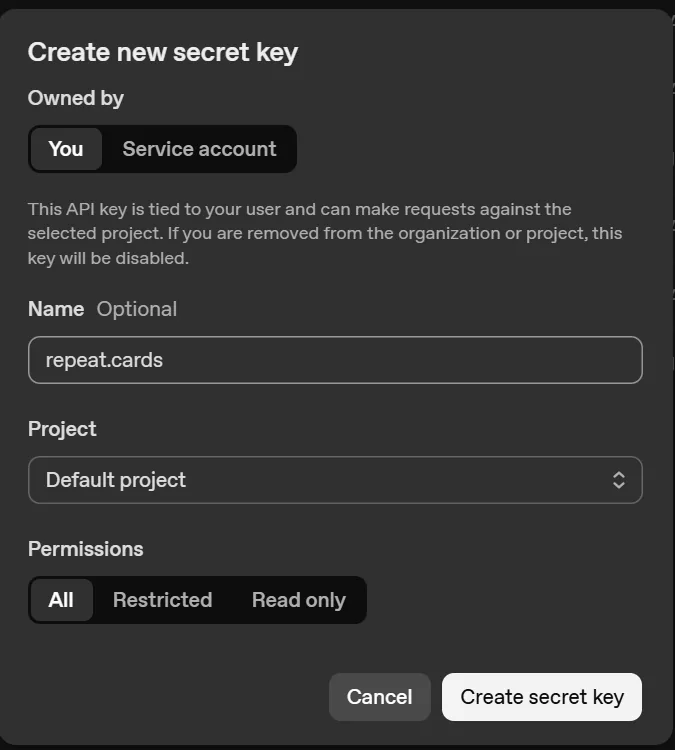
- Створіть новий секретний ключ — «Create new secret key». У полі «Owned by» («Власник») виберіть You. Назвіть ключ, наприклад repeat.cards, а в полі «Permissions» («Дозволи») виберіть All. Застосунок використовує кілька функцій API OpenAI; обмеження можуть заблокувати доступ до деяких із них.
- Одразу скопіюйте ключ. OpenAI показує ключ лише один раз. Він починається з sk-. Якщо ви його загубите, доведеться видалити старий ключ і створити новий.
- Поповніть баланс. Відкрийте «Settings → Billing» («Налаштування → Оплата») і поповніть баланс API до першого запиту. Підписки ChatGPT Plus і Pro не включають оплату API.
- Додайте ключ у repeat.cards. Профіль → Налаштування ШІ → API-ключ OpenAI, потім «Зберегти».
Оплата: Перед використанням API потрібно поповнити баланс. Підписка ChatGPT оплачується окремо й не покриває запити до API.
API-ключ Gemini
Створіть ключ Gemini в Google AI Studio
Ключ можна отримати і в консолі Google Cloud, але там знадобиться додаткове налаштування. Простіше скористатися AI Studio за інструкцією нижче. Для озвучення через Cloud Text-to-Speech у будь-якому разі потрібен окремий ключ.
- Відкрийте aistudio.google.com/apikey. Увійдіть в акаунт Google. Для цієї інструкції потрібна сторінка Google AI Studio, а не консоль Google Cloud.
- Натисніть «Create API key» («Створити ключ API»). Кнопка розташована праворуч угорі на сторінці «API Keys».
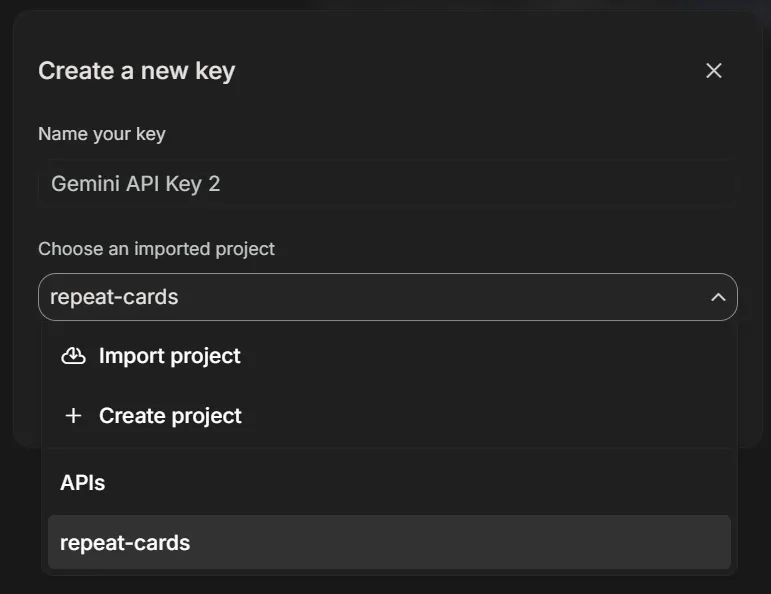
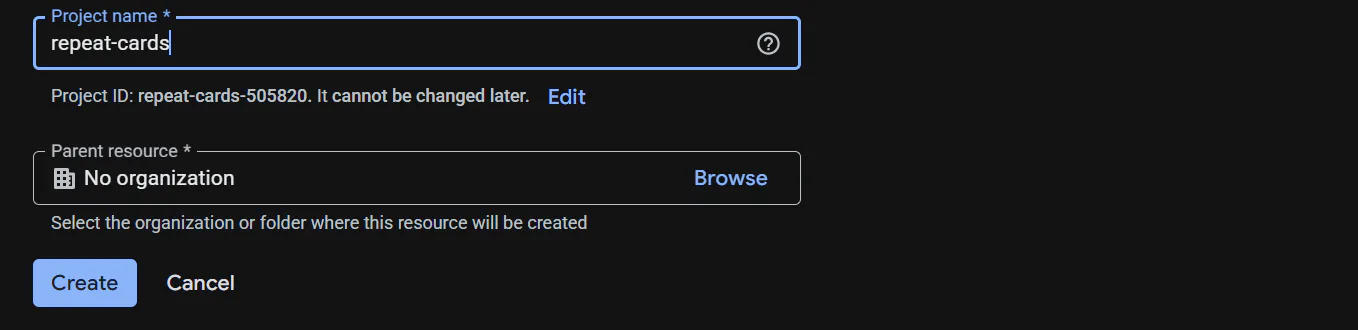
- Виберіть проєкт. Ключ Gemini прив'язується до проєкту Google Cloud. Якщо у вас ще немає проєкту, виберіть у списку «Create project» («Створити проєкт») і вкажіть назву, наприклад repeat-cards.
- Створіть ключ і скопіюйте його. Ключі з AI Studio починаються з AQ. Google називає їх auth keys; вони призначені для Gemini API.
- Додайте ключ у repeat.cards. Відкрийте «Профіль → Налаштування ШІ → API-ключ Gemini», вставте ключ і натисніть «Зберегти». Застосунок перевірить його через Google і одразу покаже повідомлення, якщо виникне помилка.
Оплата: Почати можна на безкоштовному тарифі AI Studio. Щоб перейти на платний тариф, потрібно підключити платіжний акаунт до проєкту.

Якщо AI Studio недоступний
У деяких організаціях доступ до AI Studio закрито. У такому разі ключ можна створити в консолі Google Cloud. Його потрібно обмежити Gemini API: ключ без цього обмеження не приймається. Станом на серпень 2026 р. консоль також вимагає прив'язати ключ до сервісного акаунта. Цей додатковий крок в інструкції не описано.
Ключ, обмежений Gemini API, не підходить для Cloud Text-to-Speech: Google не дозволяє використовувати його одночасно з іншим сервісом. Для озвучення створіть окремий ключ за інструкцією нижче.
API-ключ Cloud Text-to-Speech
Для озвучення через Google потрібен окремий ключ Cloud Text-to-Speech. Створіть його в консолі Google Cloud і дозвольте доступ лише до цього API.
- Відкрийте console.cloud.google.com і виберіть проєкт. Виберіть проєкт на верхній панелі або створіть новий. Для цього ключа використовується консоль Google Cloud, а не AI Studio.
- Прив'яжіть до проєкту платіжний акаунт. Платіжний акаунт потрібен навіть для використання щомісячного безкоштовного ліміту Text-to-Speech. Актуальну вартість указано на сторінці цін Google.
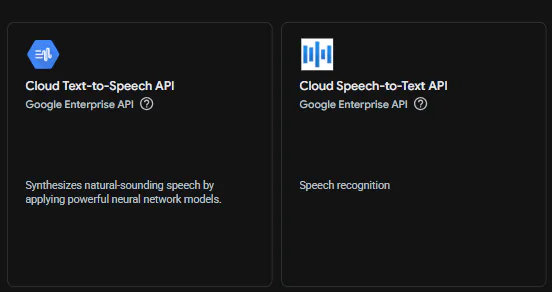
- Увімкніть Cloud Text-to-Speech API. «APIs & Services → Library» («API та сервіси → Бібліотека»), знайдіть «text-to-speech», відкрийте Cloud Text-to-Speech API і натисніть «Enable» («Увімкнути»). Більше нічого вмикати не потрібно.
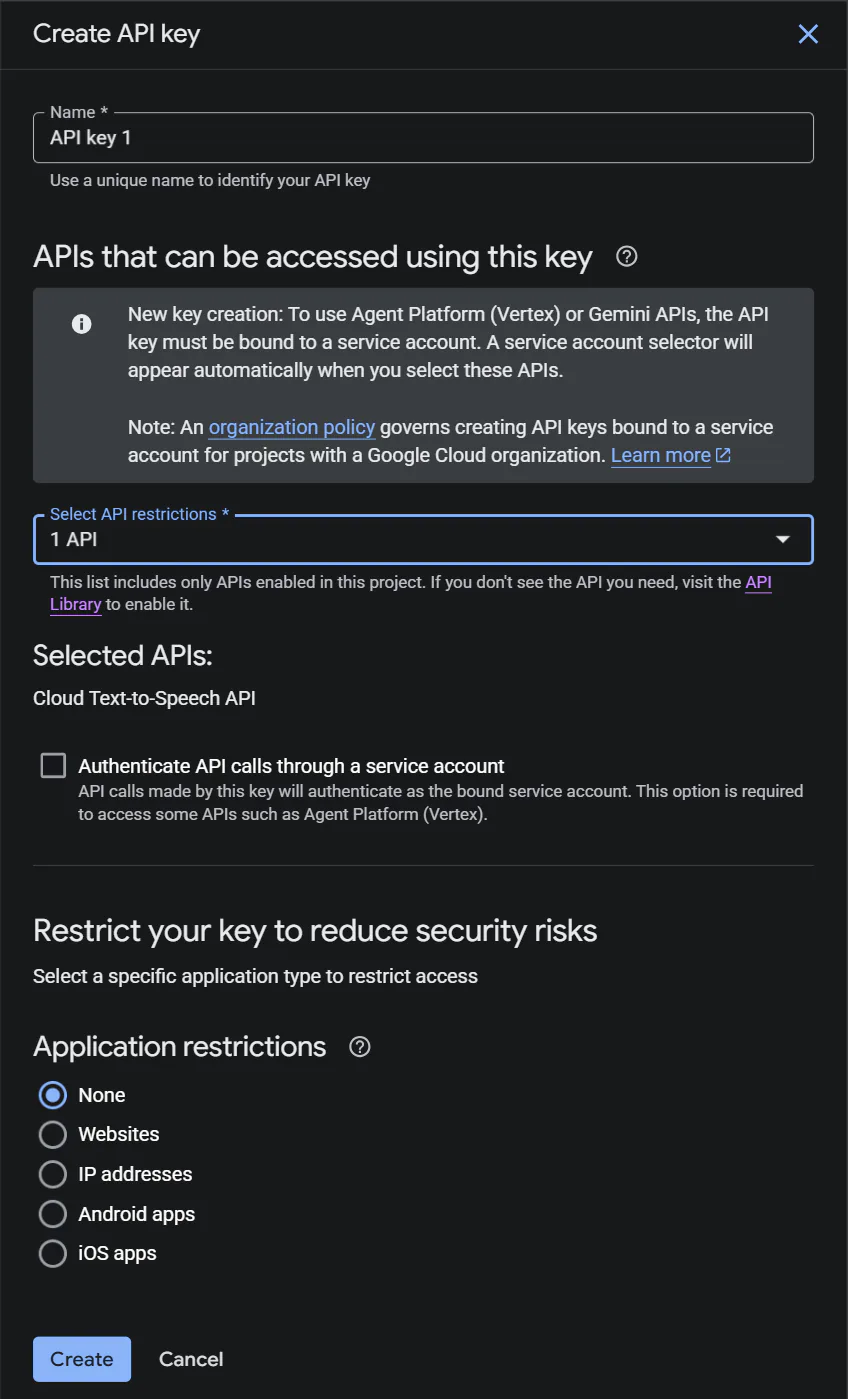
- Створіть ключ. «APIs & Services → Credentials → Create credentials → API key» («API та сервіси → Облікові дані → Створити облікові дані → Ключ API»).
- Дозвольте доступ лише до Cloud Text-to-Speech API. У полі «Select API restrictions» («Виберіть обмеження API») позначте лише Cloud Text-to-Speech API. Вибір обмеження обов'язковий. Не додавайте Gemini API: такий ключ не зможе створювати озвучення й поверне помилку API_KEY_SERVICE_BLOCKED. Для Gemini використовуйте окремий ключ.
- Скопіюйте його та вставте в repeat.cards. Ключ починається з AIza. Відкрийте «Профіль → Налаштування ШІ → API-ключ Cloud Text-to-Speech», вставте ключ і натисніть «Зберегти».
Оплата: До проєкту потрібно підключити платіжний акаунт. Без нього API не створюватиме озвучення.
Поширені запитання про налаштування ключів
Чи може один ключ Google працювати і для Gemini, і для озвучення?
Чому озвучення перестало працювати з моїм ключем Google?
Чи потрібні всі три ключі?
Що repeat.cards робить зі збереженим ключем?
Що робити, якщо інтерфейс відрізняється від знімків екрана?
Підключіть ключі та спробуйте функції ШІ.
Створюйте переклади, приклади, асоціації та озвучення, оплачуючи запити безпосередньо OpenAI або Google. repeat.cards не стягує додаткової плати.
Відкрити налаштування ШІОкремі налаштування для кожного ключа · Можна видалити будь-коли