
Настройка API-ключей · OpenAI · Gemini · Озвучка Google
Подключите свои API-ключи к repeat.cards.
Чтобы оплачивать функции ИИ напрямую OpenAI или Google, добавьте свои API-ключи. Для OpenAI, Gemini и Google Cloud Text-to-Speech нужны отдельные ключи. Ниже — инструкции по созданию и настройке каждого.
Какой ключ нужен для каждой функции
Переводы, проверка слов, ассоциации, примеры и чат в карточке
- Подходящий ключ
- OpenAI или Gemini, в зависимости от выбранной модели
Распознавание текста на снимке экрана
- Подходящий ключ
- OpenAI или Gemini, в зависимости от выбранной модели
Озвучка произношения
- Подходящий ключ
- OpenAI или Cloud Text-to-Speech
Картинки на карточках
- Подходящий ключ
- Только OpenAI
Можно добавить все три ключа. Каждый сохраняется, заменяется и удаляется отдельно. Если удалить ключ, функции, которые его использовали, станут недоступны.
API-ключ OpenAI
Создайте ключ на платформе OpenAI и пополните баланс API. Подписка ChatGPT не оплачивает запросы из repeat.cards.
- Войдите на platform.openai.com. Можно использовать аккаунт ChatGPT. Учтите, что API оплачивается отдельно от подписки ChatGPT.
- Откройте «API keys». Откройте раздел в меню слева или перейдите по адресу platform.openai.com/api-keys.
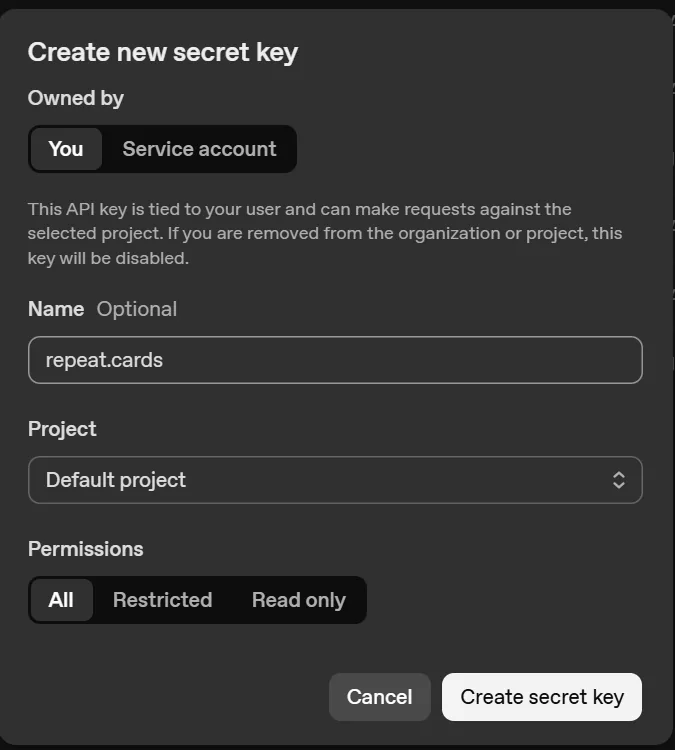
- Создайте новый секретный ключ — «Create new secret key». В поле «Owned by» («Владелец») выберите You. Назовите ключ, например repeat.cards, и установите «Permissions» («Разрешения») в All. Приложение использует несколько функций API OpenAI; ограничения могут заблокировать доступ к некоторым из них.
- Сразу скопируйте ключ. OpenAI показывает ключ только один раз. Он начинается с sk-. Если вы его потеряете, нужно будет удалить старый ключ и создать новый.
- Пополните баланс. Откройте «Settings → Billing» («Настройки → Оплата») и пополните баланс API до первого запроса. Подписки ChatGPT Plus и Pro не включают оплату API.
- Добавьте ключ в repeat.cards. Профиль → Настройки ИИ → API-ключ OpenAI, затем «Сохранить».
Оплата: Перед использованием API нужно пополнить баланс. Подписка ChatGPT оплачивается отдельно и не покрывает запросы к API.
API-ключ Gemini
Создайте ключ Gemini в Google AI Studio
Ключ можно получить и в консоли Google Cloud, но там потребуется дополнительная настройка. Проще воспользоваться AI Studio по инструкции ниже. Для озвучки через Cloud Text-to-Speech в любом случае нужен отдельный ключ.
- Откройте aistudio.google.com/apikey. Войдите в аккаунт Google. Для этой инструкции нужна страница Google AI Studio, а не консоль Google Cloud.
- Нажмите «Create API key» («Создать ключ API»). Кнопка находится справа вверху на странице «API Keys».
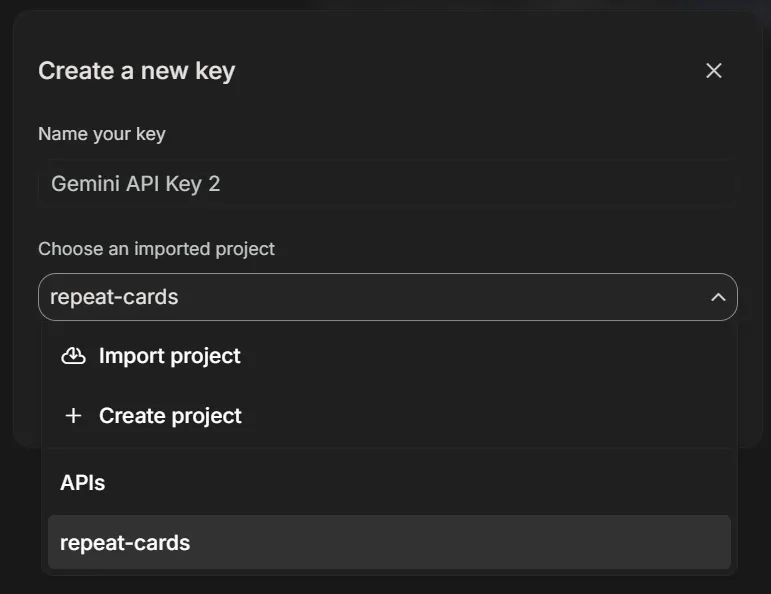
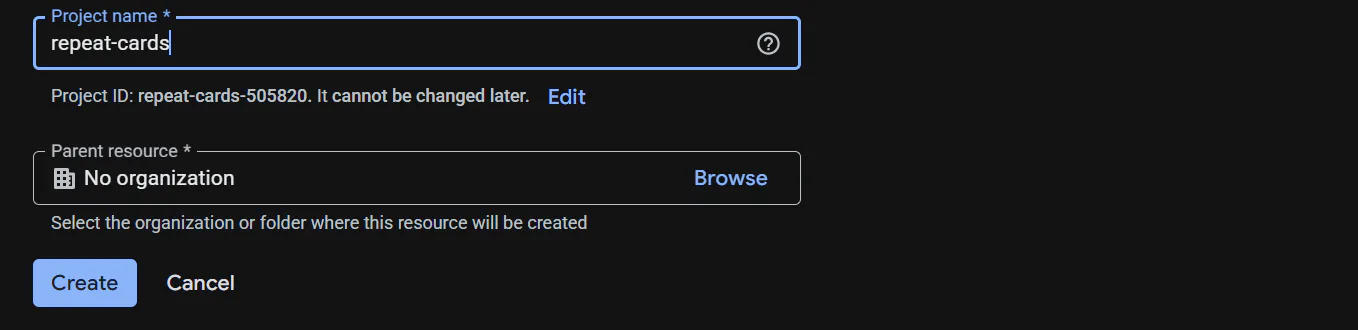
- Выберите проект. Ключ Gemini привязывается к проекту Google Cloud. Если у вас ещё нет проекта, выберите «Create project» («Создать проект») в списке и укажите название, например repeat-cards.
- Создайте ключ и скопируйте его. Ключи из AI Studio начинаются с AQ. Google называет их auth keys; они предназначены для Gemini API.
- Добавьте ключ в repeat.cards. Откройте «Профиль → Настройки ИИ → API-ключ Gemini», вставьте ключ и нажмите «Сохранить». Приложение проверит его через Google и сразу покажет сообщение, если возникнет ошибка.
Оплата: Начать можно на бесплатном тарифе AI Studio. Для перехода на платный тариф нужно подключить платёжный аккаунт к проекту.

Если AI Studio недоступна
В некоторых организациях доступ к AI Studio закрыт. В таком случае ключ можно создать в консоли Google Cloud. Его нужно ограничить Gemini API: ключ без этого ограничения не принимается. По состоянию на август 2026 г. консоль также требует привязать ключ к сервисному аккаунту. Этот дополнительный шаг в инструкции не описан.
Ключ, ограниченный Gemini API, не подходит для Cloud Text-to-Speech: Google не позволяет использовать его одновременно с другим сервисом. Для озвучки создайте отдельный ключ по инструкции ниже.
API-ключ Cloud Text-to-Speech
Для озвучки через Google нужен отдельный ключ Cloud Text-to-Speech. Создайте его в консоли Google Cloud и разрешите доступ только к этому API.
- Откройте console.cloud.google.com и выберите проект. Выберите проект в верхней панели или создайте новый. Для этого ключа используется консоль Google Cloud, а не AI Studio.
- Привяжите к проекту платёжный аккаунт. Платёжный аккаунт нужен даже для использования ежемесячного бесплатного лимита Text-to-Speech. Актуальная стоимость указана на странице цен Google.
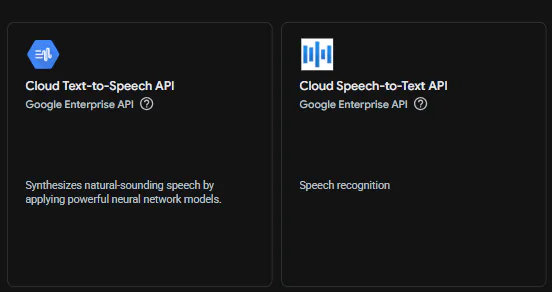
- Включите Cloud Text-to-Speech API. «APIs & Services → Library» («API и сервисы → Библиотека»), найдите «text-to-speech», откройте Cloud Text-to-Speech API и нажмите «Enable» («Включить»). Больше ничего включать не нужно.
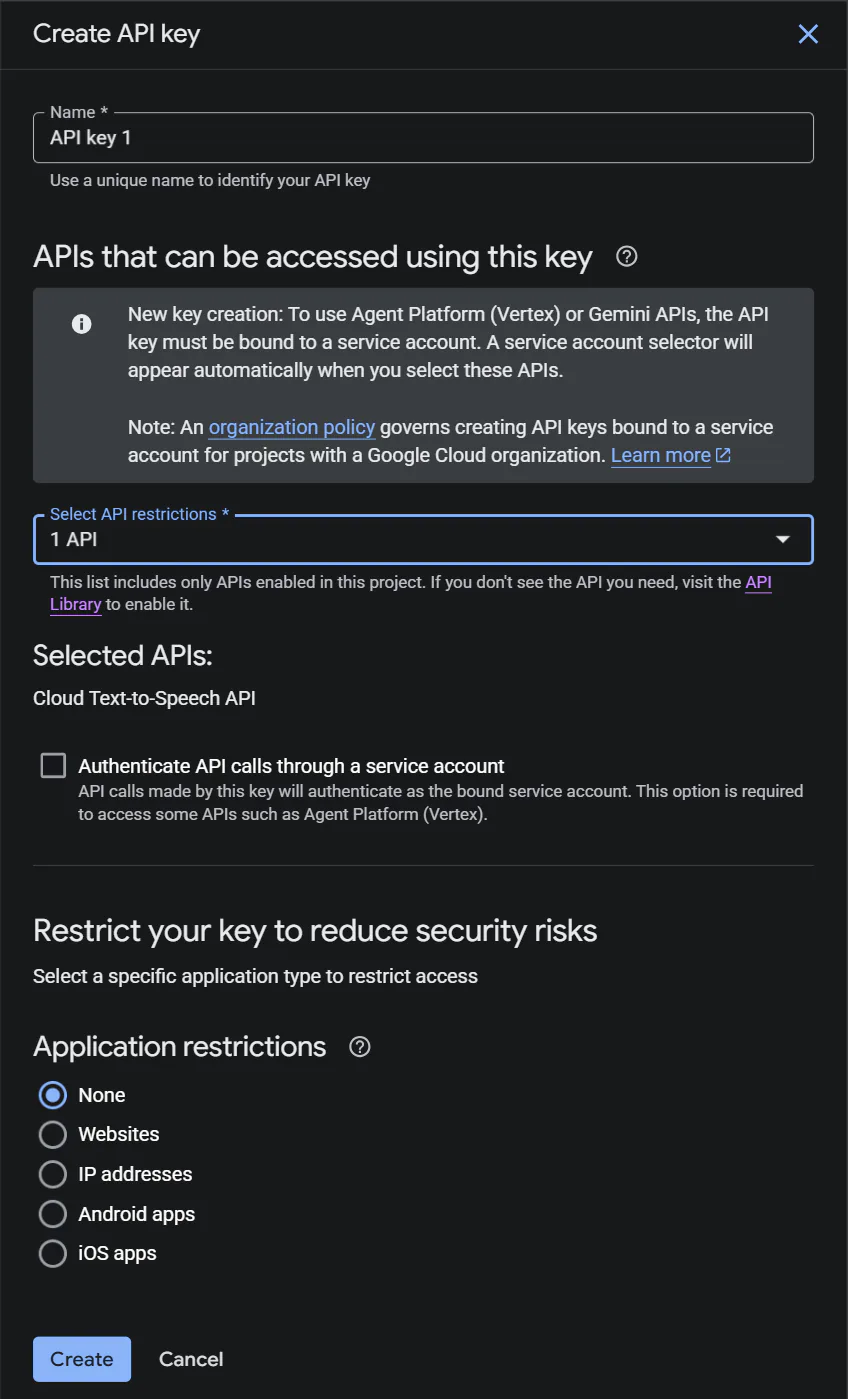
- Создайте ключ. «APIs & Services → Credentials → Create credentials → API key» («API и сервисы → Учётные данные → Создать учётные данные → Ключ API»).
- Разрешите доступ только к Cloud Text-to-Speech API. В поле «Select API restrictions» («Выберите ограничения API») отметьте только Cloud Text-to-Speech API. Выбор ограничения обязателен. Не добавляйте Gemini API: такой ключ не сможет создавать озвучку и вернёт ошибку API_KEY_SERVICE_BLOCKED. Для Gemini используйте отдельный ключ.
- Скопируйте его и вставьте в repeat.cards. Ключ начинается с AIza. Откройте «Профиль → Настройки ИИ → API-ключ Cloud Text-to-Speech», вставьте ключ и нажмите «Сохранить».
Оплата: К проекту нужно подключить платёжный аккаунт. Без него API не будет создавать озвучку.
Частые вопросы о настройке ключей
Может ли один ключ Google работать и для Gemini, и для озвучки?
Почему озвучка перестала работать с моим ключом Google?
Нужны ли все три ключа?
Что repeat.cards делает с сохранённым ключом?
Что делать, если интерфейс отличается от скриншотов?
Подключите ключи и попробуйте функции ИИ.
Создавайте переводы, примеры, ассоциации и озвучку, оплачивая запросы напрямую OpenAI или Google. repeat.cards не взимает дополнительную плату.
Открыть настройки ИИОтдельные настройки для каждого ключа · Можно удалить в любой момент