
Guida alla configurazione · Due chiavi Google, non una
Configura le tue chiavi API per l’IA.
Puoi usare le tue chiavi OpenAI, Gemini e Cloud Text-to-Speech. Qui trovi i passaggi per crearle e aggiungerle all’app. Gemini e la sintesi vocale di Google richiedono chiavi separate.
Quale chiave serve per ogni funzione
Traduzioni, controllo delle parole, trucchi per ricordare, frasi di esempio, chat sulla carta
- Chiave da usare
- OpenAI o Gemini, a seconda del modello che scegli
Leggere una parola da uno screenshot
- Chiave da usare
- OpenAI o Gemini, a seconda del modello che scegli
Pronuncia
- Chiave da usare
- OpenAI o Cloud Text-to-Speech
Immagini sulle carte
- Chiave da usare
- Solo OpenAI
Puoi salvare tutte e tre le chiavi nello stesso account e gestirle separatamente. Rimuovendo una chiave disattivi solo le funzioni che la usano.
Chiave API di OpenAI
Crea una chiave sulla piattaforma OpenAI e aggiungi il credito per le richieste API. Il costo dell’API è separato dall’abbonamento a ChatGPT.
- Accedi a platform.openai.com. Puoi accedere con lo stesso account di ChatGPT. L’uso dell’API viene fatturato separatamente dall’abbonamento a ChatGPT.
- Apri «API keys». Si trova nel menu a sinistra, oppure vai direttamente su platform.openai.com/api-keys.
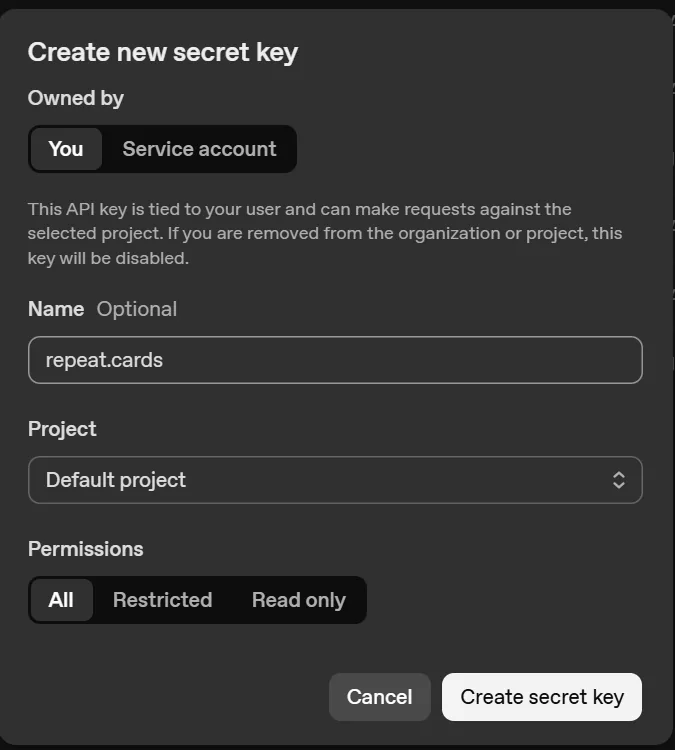
- Crea una nuova chiave segreta. Lascia «Owned by» su «You», dai alla chiave un nome che riconoscerai in seguito e lascia «Permissions» su «All». repeat.cards usa diversi endpoint di OpenAI, quindi una chiave con restrizioni fallirà su quello che hai escluso.
- Copiala subito. OpenAI mostra una chiave segreta una sola volta. Inizia con sk-. Se la perdi, eliminala e creane un’altra: non c’è modo di rileggerla.
- Aggiungi credito. Apri «Settings» → «Billing» e aggiungi credito per l’API. L’abbonamento a ChatGPT Plus o Pro non include le richieste API.
- Incollala in repeat.cards. Profilo → «Chiavi API» → «Chiave API di OpenAI», poi «Salva».
Fatturazione: Obbligatoria. Credito prepagato, acquistato separatamente da qualsiasi abbonamento a ChatGPT.
Chiave API di Gemini
Crea la chiave Gemini in Google AI Studio
La procedura seguente usa Google AI Studio. Puoi creare una chiave anche nella console Google Cloud, ma servono impostazioni aggiuntive. In entrambi i casi, per la pronuncia dovrai usare una chiave separata.
- Vai su aistudio.google.com/apikey. Accedi con un qualsiasi account Google. Questo è Google AI Studio, non la console di Google Cloud, che rilascia un altro tipo di chiave.
- Premi «Create API key». Il pulsante si trova in alto a destra nella pagina «API Keys».
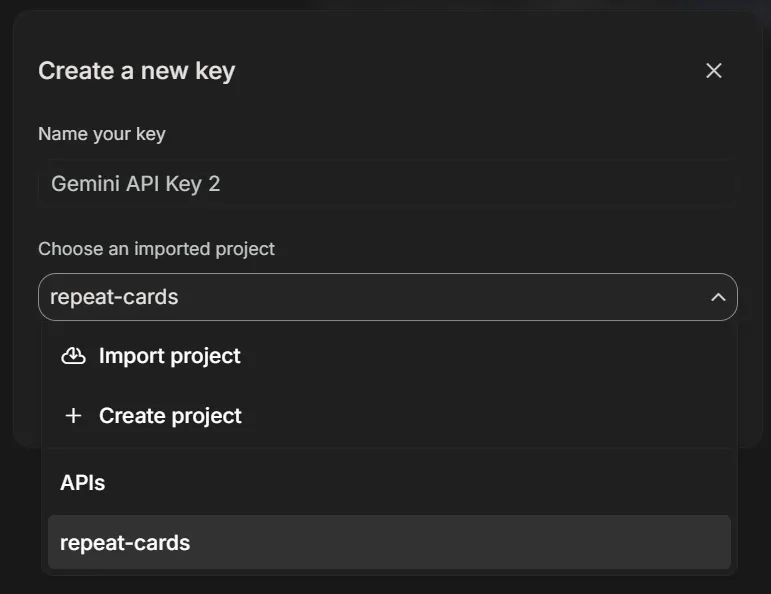
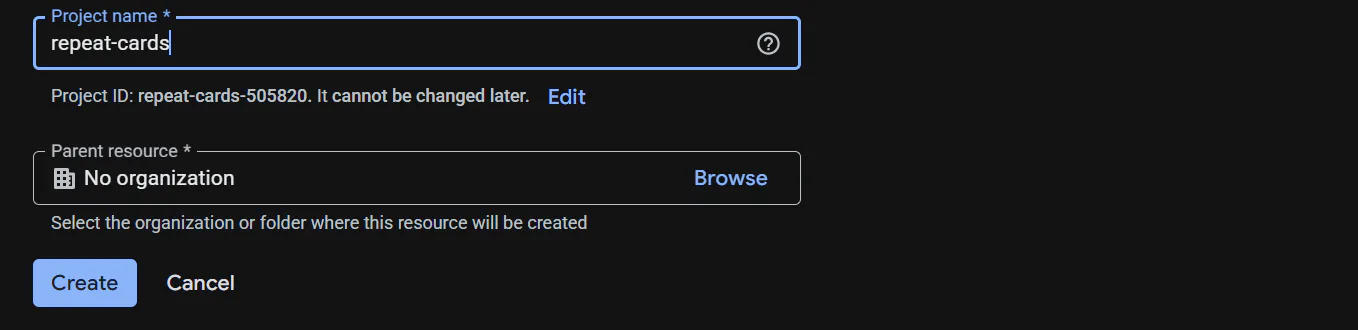
- Scegli un progetto. Una chiave Gemini appartiene sempre a un progetto Google Cloud, per questo la finestra lo chiede. Se non ne hai, scegli «Create project» nello stesso menu a tendina e dagli un nome qualsiasi: repeat-cards va benissimo.
- Crea la chiave e copiala. Le chiavi rilasciate da AI Studio iniziano con AQ. Google le chiama auth key, ed è il tipo che l’API Gemini si aspetta.
- Incollala in repeat.cards. Profilo → «Chiavi API» → «Chiave API di Gemini», poi «Salva». repeat.cards chiede a Google se la chiave funziona e ti mostra la risposta con le parole di Google, così lo scopri subito e non alla prima carta.
Fatturazione: Non obbligatoria per iniziare. AI Studio rilascia chiavi nel livello gratuito; un livello a pagamento richiede un account di fatturazione sul progetto.

Se devi usare la console Cloud
Se la tua organizzazione non consente AI Studio, puoi creare una chiave Gemini nella console Google Cloud. Devi limitarla all’API Gemini. Alla datin data agosto 2026, la console indica anche di associarla a un account di servizio, un passaggio non trattato in questa guida.
Una chiave limitata all’API Gemini non può usare Text-to-Speech. Per la sintesi vocale crea una chiave separata e inseriscila nel campo corrispondente.
Chiave API di Cloud Text-to-Speech
La chiave per la sintesi vocale si crea nella console Google Cloud. È separata da quella Gemini e richiede di attivare Cloud Text-to-Speech e collegare un account di fatturazione al progetto.
- Apri console.cloud.google.com e scegli un progetto. Usa il selettore dei progetti nella barra in alto, oppure crea un progetto: va bene qualsiasi nome. Questa è la console di Google Cloud, un posto diverso da AI Studio.
- Collega un account di fatturazione al progetto. Text-to-Speech non sintetizza nulla in un progetto senza account di fatturazione, nemmeno entro la quota gratuita mensile di Google. I prezzi attuali di Google sono nella sua pagina dei prezzi.
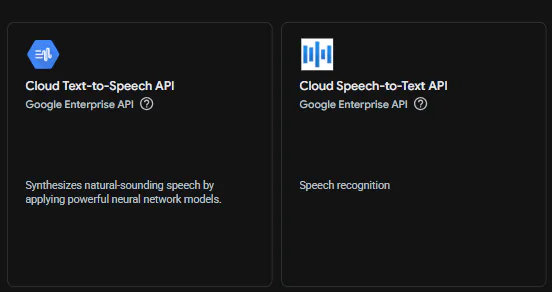
- Attiva l’API Cloud Text-to-Speech. «APIs & Services» → «Library», cerca «text-to-speech», apri «Cloud Text-to-Speech API» e premi «Enable». Non serve attivare nient’altro.
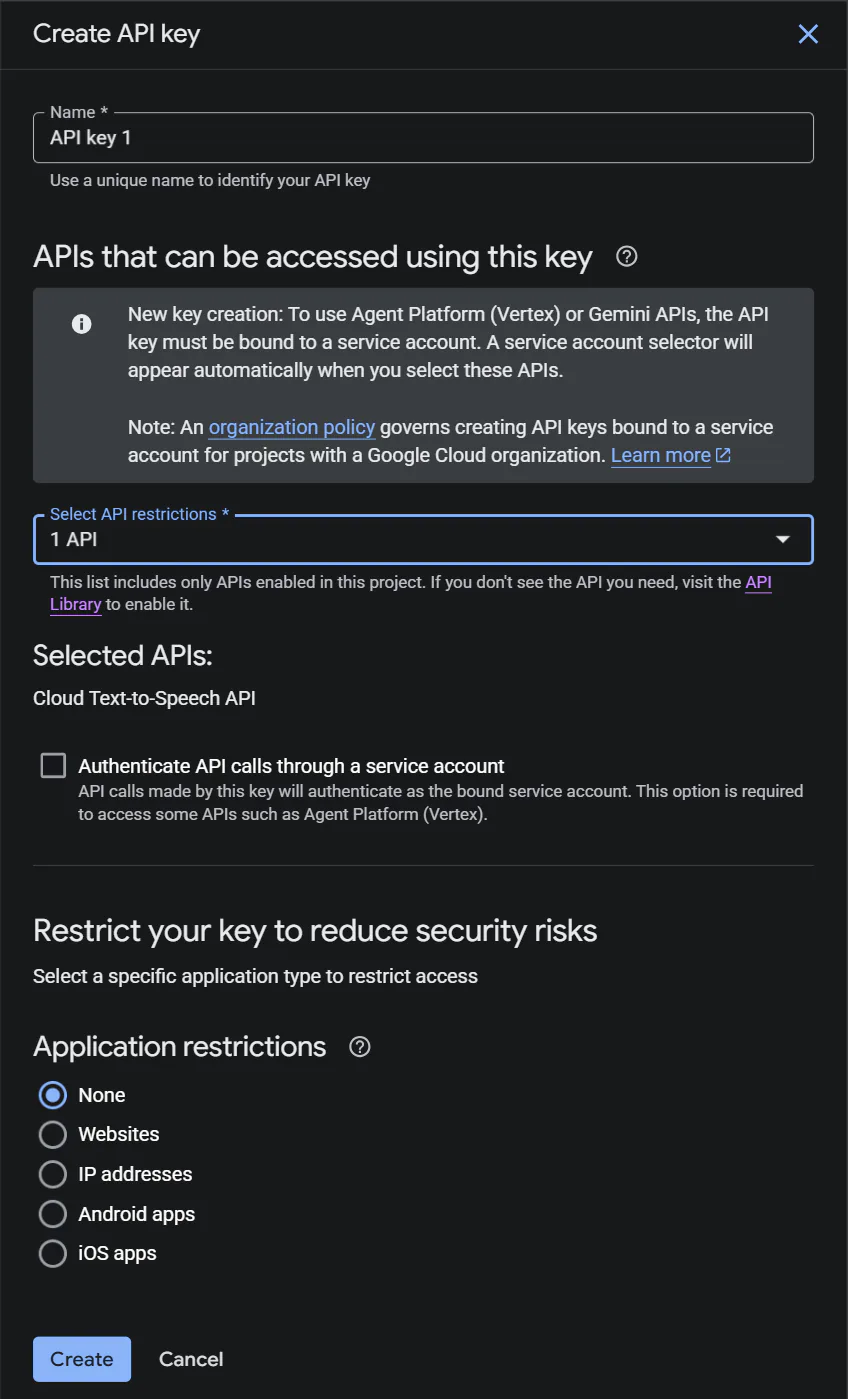
- Crea la chiave. «APIs & Services» → «Credentials» → «Create credentials» → «API key».
- Limitala a Cloud Text-to-Speech, e a nient’altro. In «Select API restrictions», seleziona soltanto «Cloud Text-to-Speech API». Il campo è obbligatorio, quindi qui non esiste più un’opzione senza restrizioni. Non aggiungere l’API Gemini a questa chiave: una chiave limitata a Gemini risponde a Text-to-Speech con API_KEY_SERVICE_BLOCKED, e Google non permette all’API Gemini di condividere una chiave con un altro servizio. È proprio quella restrizione a rendere mute le tue carte.
- Copiala e incollala in repeat.cards. La chiave inizia con AIza. Profilo → «Chiavi API» → «Chiave API di Cloud Text-to-Speech», poi «Salva».
Fatturazione: Obbligatoria. L’API si rifiuta di sintetizzare la voce in un progetto senza un account di fatturazione collegato.
Domande frequenti sulle chiavi API
Una sola chiave Google può servire sia per Gemini sia per la pronuncia?
Avevo già una chiave Google e l’audio delle carte ha smesso di funzionare.
Mi servono tutte e tre le chiavi?
Cosa fa repeat.cards con una chiave che salvo?
Le schermate non assomigliano alle immagini di questa pagina.
Usa le tue chiavi API per le funzioni IA.
Puoi generare traduzioni, esempi, trucchi per ricordare e pronuncia con il tuo account presso il servizio di IA. repeat.cards non applica costi aggiuntivi.
Apri le impostazioni dell’IAChiavi salvate separatamente · Visualizzazione mascherata · Rimozione in qualsiasi momento
Continua a leggere
Come funziona repeat.cards
I tempi di FSRS e carte create con l’IA, per chi impara le lingue a qualsiasi livello.
Importa un mazzo di Anki
Trasferisci la tua collezione con audio, immagini e cronologia dei ripassi intatti.
Sei ancora in difficoltà?
Dicci in quale console non riesci ad andare avanti e risolviamo insieme.