
Kurulum rehberi · Bir değil, iki Google anahtarı
API anahtarlarını adım adım oluştur.
Kendi API anahtarlarını kullanmayı tercih edersen repeat.cards üç tür anahtarı destekler. OpenAI anahtarı ayrı bir hizmet içindir. Gemini ve Cloud Text-to-Speech ise farklı yerlerden alınan iki Google anahtarı gerektirir. Her birini nasıl oluşturacağını aşağıda bulabilirsin.
Hangi özellik için hangi anahtar gerekir?
Çeviriler, kelime kontrolü, hafıza ipuçları, örnek cümleler, kart sohbeti
- Kullanılabilecek anahtar
- OpenAI veya Gemini – hangi modeli seçersen
Ekran görüntüsünden kelime okuma
- Kullanılabilecek anahtar
- OpenAI veya Gemini – hangi modeli seçersen
Sesli telaffuz
- Kullanılabilecek anahtar
- OpenAI veya Cloud Text-to-Speech
Kartlardaki görseller
- Kullanılabilecek anahtar
- Yalnızca OpenAI
Üç anahtarı aynı hesaba ekleyebilirsin. Her birini ayrı kaydedebilir, değiştirebilir veya kaldırabilirsin. Bir anahtarı kaldırırsan onu kullanan özellikler için başka uygun bir anahtar gerekir.
OpenAI API anahtarı
OpenAI anahtarını platformun API keys sayfasından oluşturabilirsin. API kullanımı, ChatGPT aboneliğinden ayrı ücretlendirilir ve ön ödemeli kredi gerektirir.
- platform.openai.com adresinde giriş yap. ChatGPT hesabın burada çalışır. API, herhangi bir ChatGPT aboneliğinden ayrı faturalandırılır; insanları en çok şaşırtan kısım da budur.
- API keys sayfasını aç. Sol menüdedir; ya da doğrudan platform.openai.com/api-keys adresine git.
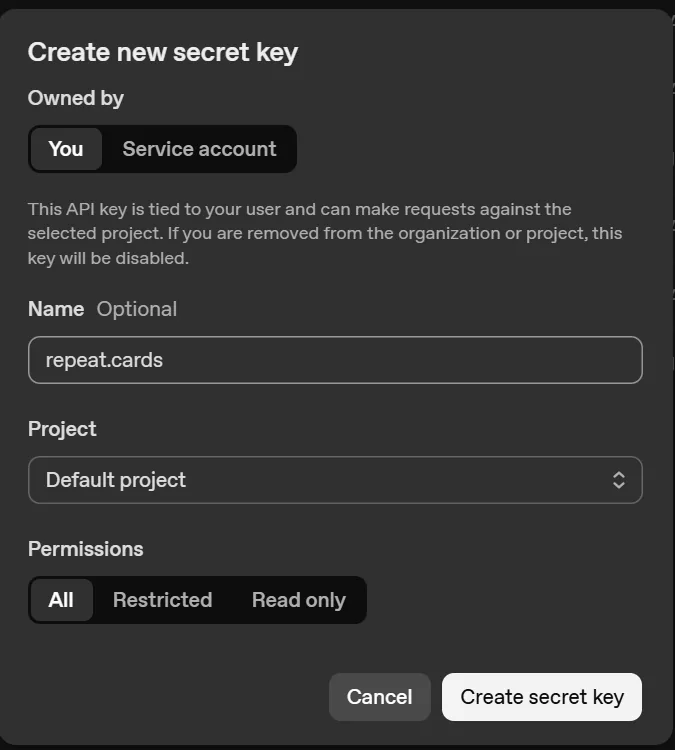
- Yeni bir gizli anahtar oluştur (Create new secret key). “Owned by” ayarını You olarak bırak, anahtara daha sonra tanıyacağın bir ad ver ve Permissions ayarını All olarak bırak. repeat.cards birkaç OpenAI uç noktası kullanır; bu yüzden kısıtlanmış bir anahtar, dışarıda bıraktığın uç noktada hata verir.
- Hemen kopyala. OpenAI gizli anahtarı yalnızca bir kez gösterir, bir daha asla. Anahtar sk- ile başlar. Kaybedersen sil ve yenisini oluştur – onu yeniden görmenin bir yolu yok.
- Kredi ekle. Settings → Billing bölümünden kredi ekle. API, ön ödemeli krediyle çalışır; ChatGPT Plus veya Pro aboneliği API kullanımını kapsamaz.
- repeat.cards uygulamasına yapıştır. “Profil → Yapay zekâ ayarları → OpenAI API anahtarı” alanına yapıştır, ardından “Kaydet” düğmesine bas.
Faturalandırma: Gerekli. Herhangi bir ChatGPT aboneliğinden ayrı satın alınan ön ödemeli kredi.
Gemini API anahtarı
Gemini ve telaffuz için ayrı Google anahtarları gerekir.
Gemini anahtarını oluşturmak için aşağıdaki Google AI Studio adımlarını izle. Google Cloud konsolunu kullanman gerekiyorsa ek kısıtlamalar vardır; ayrıntıları bu bölümün sonunda bulabilirsin. Her iki durumda da Cloud Text-to-Speech ile telaffuz oluşturmak için ayrı bir anahtar gerekir.
- aistudio.google.com/apikey adresine git. Herhangi bir Google hesabıyla giriş yap. Burası Google AI Studio’dur – farklı türde bir anahtar veren Google Cloud konsolu değil.
- Create API key düğmesine bas. Düğme, API Keys sayfasının sağ üst köşesindedir.
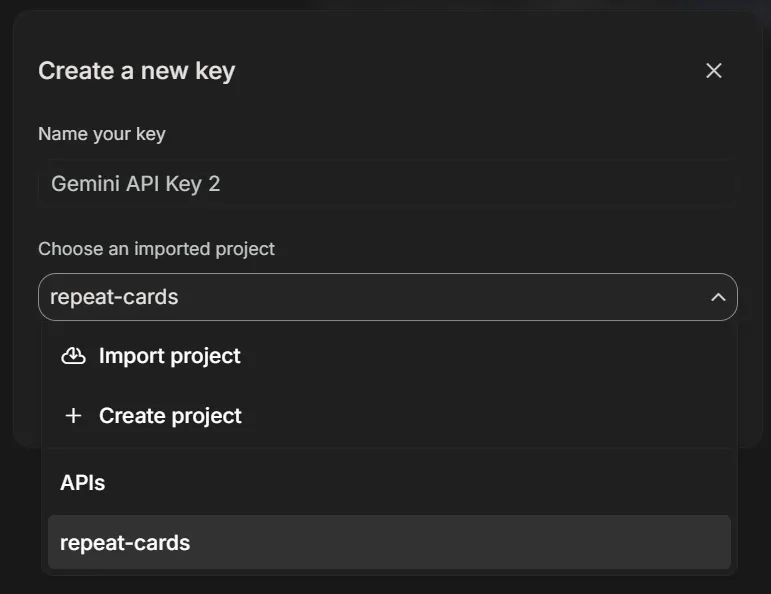
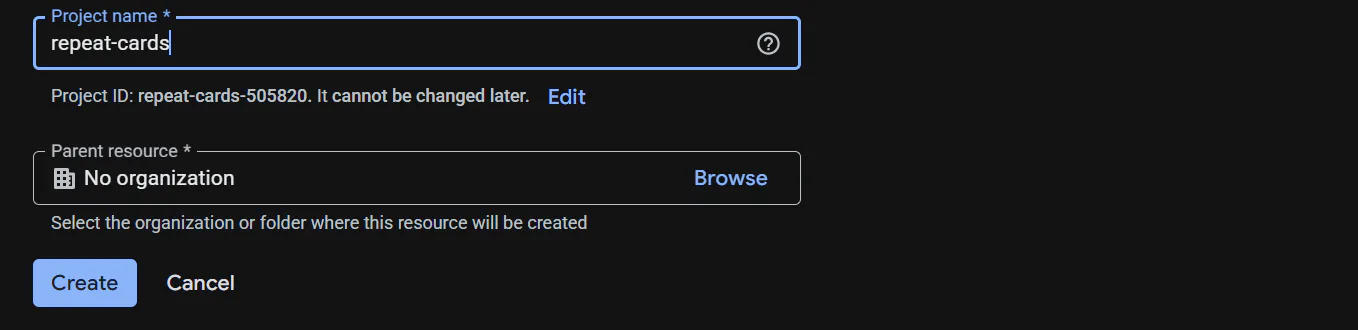
- Bir proje seç. Gemini anahtarı her zaman bir Google Cloud projesine aittir; pencerenin proje sormasının nedeni budur. Hiç projen yoksa aynı açılır listede Create project seçeneğini seç ve istediğin bir ad ver – repeat-cards olabilir.
- Anahtarı oluştur ve kopyala. AI Studio’nun verdiği anahtarlar AQ ile başlar. Google bunlara auth key (kimlik doğrulama anahtarı) der ve Gemini API’nin beklediği tür budur.
- repeat.cards uygulamasına yapıştır. “Profil → Yapay zekâ ayarları → Gemini API anahtarı” alanına yapıştır, ardından “Kaydet” düğmesine bas. repeat.cards anahtarın çalışıp çalışmadığını Google’a sorar ve cevabı Google’ın kendi sözcükleriyle gösterir; böylece sorunu ilk kartında değil, hemen öğrenirsin.
Faturalandırma: Başlamak için gerekli değil. AI Studio ücretsiz katmanda anahtar verir; ücretli katman için projede bir faturalandırma hesabı gerekir.

Bunun yerine Cloud konsolunu kullanmak zorundaysan
Bazı kuruluşlar AI Studio’ya izin vermez. Google Cloud konsolunda oluşturulan bir Gemini anahtarı çalışır, ama sana iki şeye mal olur. Anahtarın Gemini API ile kısıtlanması gerekir, çünkü bu türden kısıtlanmamış bir anahtar doğrudan reddedilir – ayrıca Ağustos 2026 itibarıyla konsol, Gemini API’leri için bir anahtarın bir hizmet hesabına bağlanması gerektiğini de belirtiyor; bu adım bu rehberin kapsamında değil.
Bu kısıtlama, aynı anahtarı Text-to-Speech için kullanmanı engeller. Google’ın API kısıtlamaları, Gemini API anahtarının başka bir hizmetle paylaşılmasına izin vermez. Bu nedenle telaffuz için ayrı bir anahtar oluşturman gerekir.
Cloud Text-to-Speech API anahtarı
Cloud Text-to-Speech anahtarını Google Cloud konsolundan oluşturursun. Bu anahtar Gemini anahtarından farklıdır. Ses oluşturabilmek için projede faturalandırmayı ve doğru API’yi etkinleştirmen gerekir.
- console.cloud.google.com adresini aç ve bir proje seç. Üst çubuktaki proje seçiciyi kullan ya da bir proje oluştur – herhangi bir ad olur. Burası Google Cloud konsoludur, AI Studio’dan farklı bir yerdir.
- O projeye bir faturalandırma hesabı bağla. Text-to-Speech, faturalandırma hesabı olmayan bir projede, Google’ın aylık ücretsiz kullanım hakkı içinde bile hiçbir ses oluşturmaz. Google’ın güncel fiyatları kendi fiyatlandırma sayfasında.
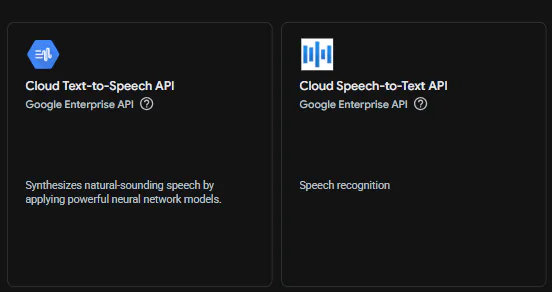
- Cloud Text-to-Speech API’yi etkinleştir. APIs & Services → Library (Türkçe arayüzde API’ler ve Hizmetler → Kitaplık) bölümünde “text-to-speech” diye ara, Cloud Text-to-Speech API’yi aç ve Enable (Etkinleştir) düğmesine bas. Başka hiçbir şeyi etkinleştirmen gerekmez.
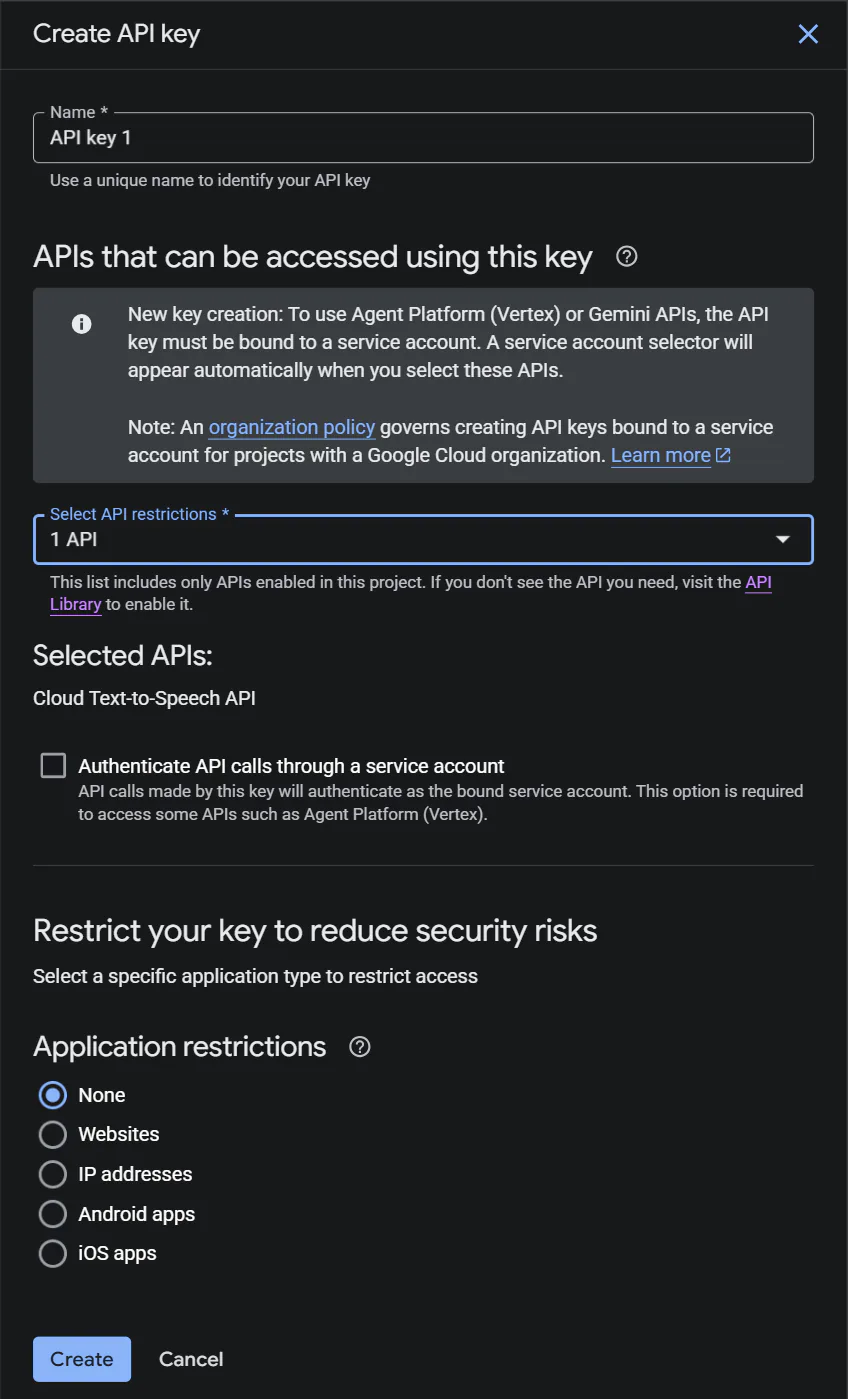
- Anahtarı oluştur. APIs & Services → Credentials → Create credentials → API key (Türkçe arayüzde API’ler ve Hizmetler → Kimlik Bilgileri → Kimlik bilgileri oluştur → API anahtarı).
- Yalnızca Cloud Text-to-Speech API’yi seç. Select API restrictions altında yalnızca Cloud Text-to-Speech API’yi işaretle. Alan zorunludur, yani burada artık kısıtlamasız bir seçenek yok. Bu anahtara Gemini API’yi ekleme: Gemini ile kısıtlanmış bir anahtar Text-to-Speech isteklerine API_KEY_SERVICE_BLOCKED ile cevap verir ve Google, Gemini API’nin bir anahtarı başka bir hizmetle paylaşmasına izin vermez. Kartlarını sessiz bırakan tam olarak bu kısıtlamadır.
- Kopyala ve repeat.cards uygulamasına yapıştır. Anahtar AIza ile başlar. “Profil → Yapay zekâ ayarları → Cloud Text-to-Speech API anahtarı” alanına yapıştır, ardından “Kaydet” düğmesine bas.
Faturalandırma: Gerekli. API, faturalandırma hesabı bağlı olmayan bir projede ses oluşturmayı reddeder.
API anahtarları hakkında sık sorulan sorular
Tek bir Google anahtarı hem Gemini’yi hem telaffuzu karşılayabilir mi?
Zaten bir Google anahtarım vardı ve kartlarımın sesi çalışmayı bıraktı.
Üç anahtara da ihtiyacım var mı?
repeat.cards kaydettiğim bir anahtarla ne yapar?
Ekranlar buradaki görsellere benzemiyor.
Anahtarlarını ekle, kartlarını hazırlamaya başla.
Çeviri, örnek cümle, hafıza ipucu ve telaffuz için kendi yapay zekâ hizmeti hesabını kullan. repeat.cards ek ücret almaz.
Yapay zekâ ayarlarını açHer anahtar ayrı saklanır, maskelenir ve tek başına kaldırılabilir