
Panduan pengaturan · Dua kunci Google, bukan satu
Buat kunci API dengan panduan langkah demi langkah.
repeat.cards bisa menjalankan AI dengan kunci API milikmu sendiri. Ada tiga kunci yang diterima, ketiganya berasal dari tiga tempat berbeda, dan dua di antaranya kunci Google yang tidak bisa saling menggantikan. Berikut cara membuat masing-masing, dari awal sampai selesai.
Kunci mana untuk fitur apa
Terjemahan, pemeriksaan kata, jembatan keledai, contoh kalimat, obrolan kartu
- Kunci yang bisa digunakan
- OpenAI atau Gemini – sesuai model yang kamu pilih
Membaca kata dari tangkapan layar
- Kunci yang bisa digunakan
- OpenAI atau Gemini – sesuai model yang kamu pilih
Audio pelafalan
- Kunci yang bisa digunakan
- OpenAI atau Cloud Text-to-Speech
Gambar di kartu
- Kunci yang bisa digunakan
- Hanya OpenAI
Satu akun bisa menyimpan ketiganya sekaligus. Setiap kunci disimpan, diganti, dan dihapus secara terpisah, dan menghapus satu kunci hanya menonaktifkan fitur yang memakainya.
Kunci API OpenAI
Buat kunci OpenAI dari halaman API keys. Penggunaan API ditagih terpisah dari langganan ChatGPT dan memerlukan kredit prabayar.
- Masuk di platform.openai.com. Akun ChatGPT-mu bisa dipakai di sini. API ditagih terpisah dari langganan ChatGPT mana pun, dan bagian inilah yang paling sering mengejutkan orang.
- Buka API keys. Menunya ada di sebelah kiri, atau langsung buka platform.openai.com/api-keys.
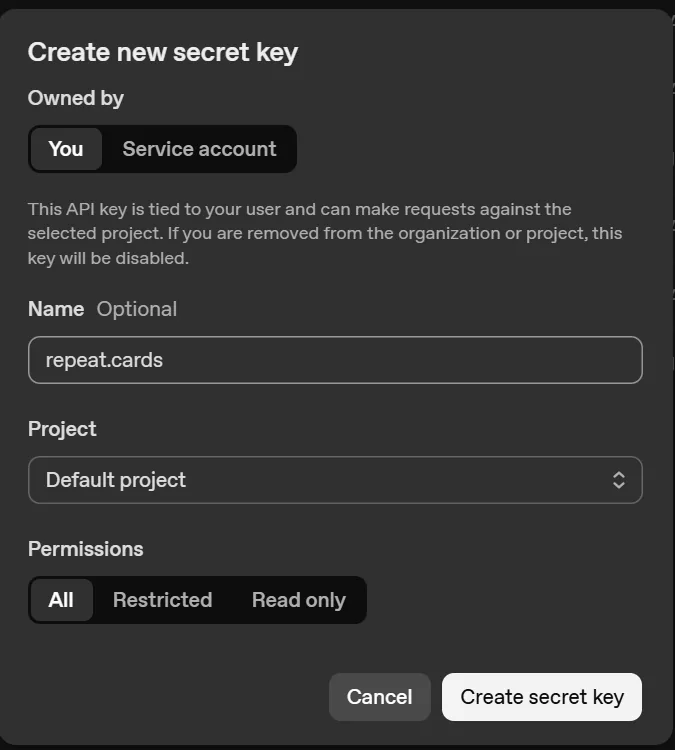
- Buat kunci rahasia baru (Create new secret key). Biarkan “Owned by” di You, beri kunci nama yang nanti mudah kamu kenali, dan biarkan Permissions di All. repeat.cards memakai beberapa endpoint OpenAI, jadi kunci yang dibatasi akan gagal di endpoint mana pun yang tidak kamu sertakan.
- Salin segera. OpenAI hanya menampilkan kunci rahasia sekali, tidak pernah lagi. Kuncinya diawali sk-. Kalau hilang, hapus dan buat yang baru – tidak ada cara untuk membacanya kembali.
- Tambahkan kredit. Tambahkan kredit di Settings → Billing. API memakai kredit prabayar; langganan ChatGPT Plus atau Pro tidak mencakup penggunaan API.
- Tempelkan ke repeat.cards. Profil → Pengaturan AI → Kunci API OpenAI, lalu “Simpan”.
Penagihan: Wajib. Kredit prabayar, dibeli terpisah dari langganan ChatGPT mana pun.
Kunci API Gemini
Gemini dan pelafalan memerlukan kunci Google yang berbeda.
Ikuti langkah Google AI Studio di bawah untuk membuat kunci Gemini. Jika harus memakai konsol Google Cloud, ada persyaratan tambahan yang dijelaskan di akhir bagian ini. Untuk membuat pelafalan lewat Cloud Text-to-Speech, tetap diperlukan kunci terpisah.
- Buka aistudio.google.com/apikey. Masuk dengan akun Google mana pun. Ini Google AI Studio – bukan konsol Google Cloud, yang menerbitkan jenis kunci yang berbeda.
- Tekan Create API key. Tombolnya ada di kanan atas halaman API Keys.
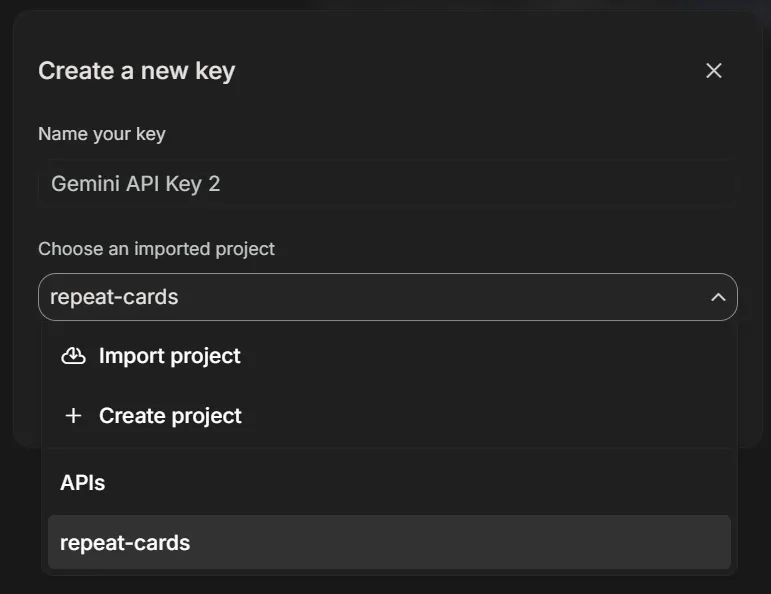
- Pilih proyek. Kunci Gemini selalu milik sebuah proyek Google Cloud, karena itu dialognya menanyakan proyek. Kalau belum punya, pilih Create project di menu tarik-turun yang sama dan beri nama apa saja – repeat-cards pun boleh.
- Buat kuncinya lalu salin. Kunci yang diterbitkan AI Studio diawali AQ. Google menyebutnya auth key (kunci autentikasi), dan jenis inilah yang diharapkan Gemini API.
- Tempelkan ke repeat.cards. Profil → Pengaturan AI → Kunci API Gemini, lalu “Simpan”. repeat.cards menanyakan ke Google apakah kunci itu berfungsi dan menampilkan jawabannya dengan kata-kata Google sendiri, jadi kamu tahu sekarang, bukan saat membuat kartu pertama.
Penagihan: Tidak wajib untuk mulai. AI Studio menerbitkan kunci di paket gratis; paket berbayar butuh akun penagihan di proyeknya.

Kalau kamu terpaksa memakai konsol Cloud
Sebagian organisasi tidak mengizinkan AI Studio. Kunci Gemini yang dibuat di konsol Google Cloud tetap berfungsi, tetapi ada dua konsekuensinya. Kunci itu harus dibatasi ke Gemini API, karena kunci jenis itu yang tidak dibatasi akan langsung ditolak – dan per Agustus 2026, konsolnya juga menyatakan bahwa kunci untuk Gemini API harus diikat ke akun layanan (service account), langkah yang tidak dibahas dalam panduan ini.
Pembatasan ke Gemini API membuat kunci itu tidak bisa dipakai untuk Text-to-Speech. Google tidak mengizinkan kunci Gemini API digunakan bersama layanan lain. Karena itu, buat kunci terpisah untuk pelafalan.
Kunci API Cloud Text-to-Speech
Kunci Cloud Text-to-Speech dibuat di konsol Google Cloud, bukan Google AI Studio. Untuk membuat audio, kamu perlu mengaktifkan API yang benar dan menghubungkan akun penagihan ke proyek.
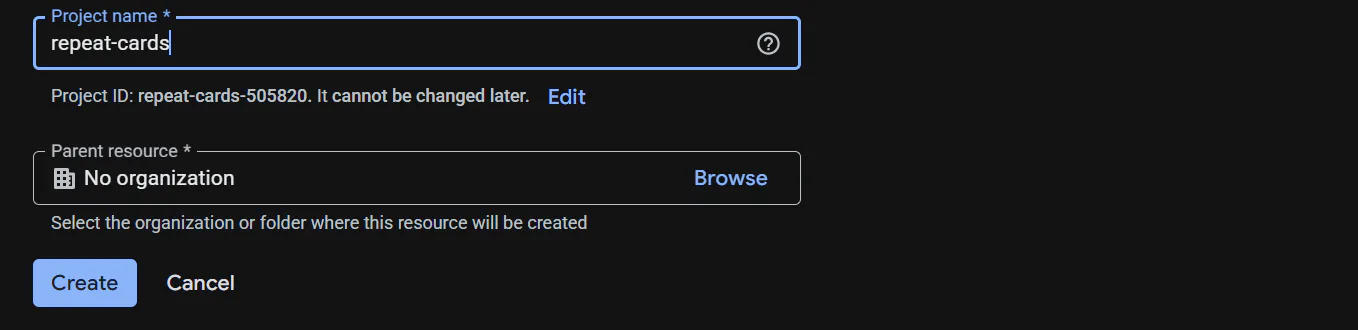
- Buka console.cloud.google.com dan pilih proyek. Pakai pemilih proyek di bilah atas, atau buat proyek baru – nama apa pun boleh. Ini konsol Google Cloud, tempat yang berbeda dari AI Studio.
- Hubungkan akun penagihan ke proyek itu. Text-to-Speech tidak membuat suara apa pun di proyek tanpa akun penagihan, bahkan dalam jatah gratis bulanan Google. Harga terbaru Google ada di halaman harganya sendiri.
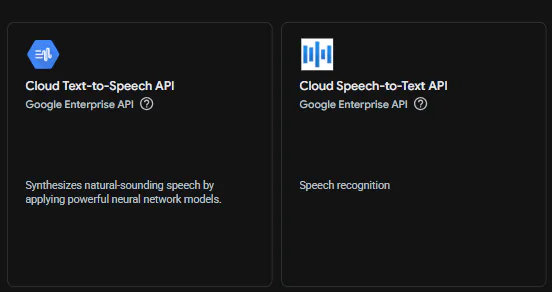
- Aktifkan Cloud Text-to-Speech API. Di APIs & Services → Library, cari “text-to-speech”, buka Cloud Text-to-Speech API, lalu tekan Enable. Tidak ada lagi yang perlu diaktifkan.
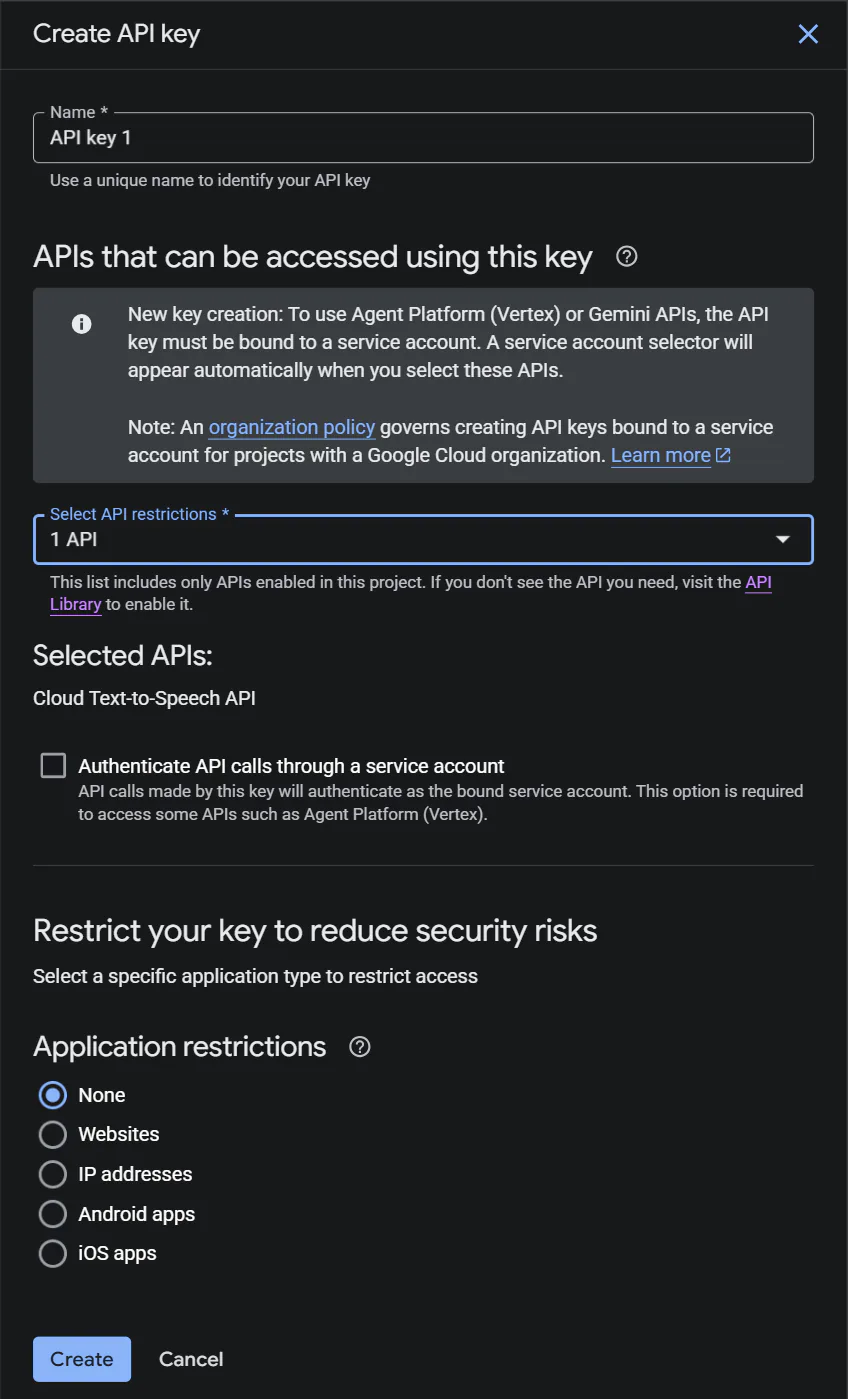
- Buat kuncinya. Buka APIs & Services → Credentials → Create credentials → API key.
- Pilih Cloud Text-to-Speech API saja. Di bawah Select API restrictions, centang Cloud Text-to-Speech API saja. Kolom ini wajib diisi, jadi kini tidak ada lagi pilihan tanpa pembatasan. Jangan tambahkan Gemini API ke kunci ini: kunci yang dibatasi ke Gemini menjawab Text-to-Speech dengan API_KEY_SERVICE_BLOCKED, dan Google tidak mengizinkan Gemini API berbagi kunci dengan layanan lain. Pembatasan itulah yang membuat kartumu tidak bersuara.
- Salin lalu tempelkan ke repeat.cards. Kuncinya diawali AIza. Profil → Pengaturan AI → Kunci API Cloud Text-to-Speech, lalu “Simpan”.
Penagihan: Wajib. API ini menolak membuat suara di proyek yang belum terhubung dengan akun penagihan.
Pertanyaan umum tentang kunci API
Bisakah satu kunci Google dipakai untuk Gemini sekaligus pelafalan?
Aku sudah punya kunci Google dan audio kartuku berhenti berfungsi.
Apakah aku butuh ketiga kunci?
Apa yang dilakukan repeat.cards dengan kunci yang kusimpan?
Layarnya tidak terlihat seperti gambar di sini.
Tambahkan kunci dan mulai lengkapi kartumu.
Terjemahan, contoh kalimat, jembatan keledai, dan pelafalan, dengan akun layanan AI milikmu sendiri. repeat.cards tidak menambahkan biaya apa pun.
Buka pengaturan AISetiap kunci disimpan, disamarkan, dan bisa dihapus secara terpisah