
설정 가이드 · Google 키는 하나가 아니라 두 개
AI 기능에 쓸 API 키를 발급받아 보세요.
내 API 키로 AI 기능을 쓰고 싶다면, 필요한 키의 발급 방법을 따라 해 보세요. OpenAI, Gemini, Cloud Text-to-Speech를 지원하며 Gemini와 음성 합성에는 서로 다른 Google 키가 필요해요.
어떤 키가 어떤 기능을 담당하나요
번역, 단어 확인, 암기 팁, 예문, 카드 채팅
- 필요한 키
- OpenAI 또는 Gemini(고른 모델에 따라)
스크린샷에서 단어 읽기
- 필요한 키
- OpenAI 또는 Gemini(고른 모델에 따라)
발음 음성
- 필요한 키
- OpenAI 또는 Cloud Text-to-Speech
카드 이미지
- 필요한 키
- OpenAI만 가능
계정 하나에 세 키를 모두 저장할 수 있어요. 키마다 따로 저장하고, 바꾸고, 삭제할 수 있고, 키 하나를 삭제하면 그 키를 쓰던 기능만 꺼져요.
OpenAI API 키
OpenAI 플랫폼에서 API 키를 만든 뒤 사용에 필요한 크레딧을 충전해요. ChatGPT 구독 요금과 API 사용 요금은 별개예요.
- platform.openai.com에 로그인하기. ChatGPT에 쓰는 계정으로 로그인할 수 있어요. API 사용 요금은 ChatGPT 구독과 별도로 청구돼요.
- API keys 열기. 왼쪽 메뉴에 있어요. platform.openai.com/api-keys로 바로 가도 돼요.
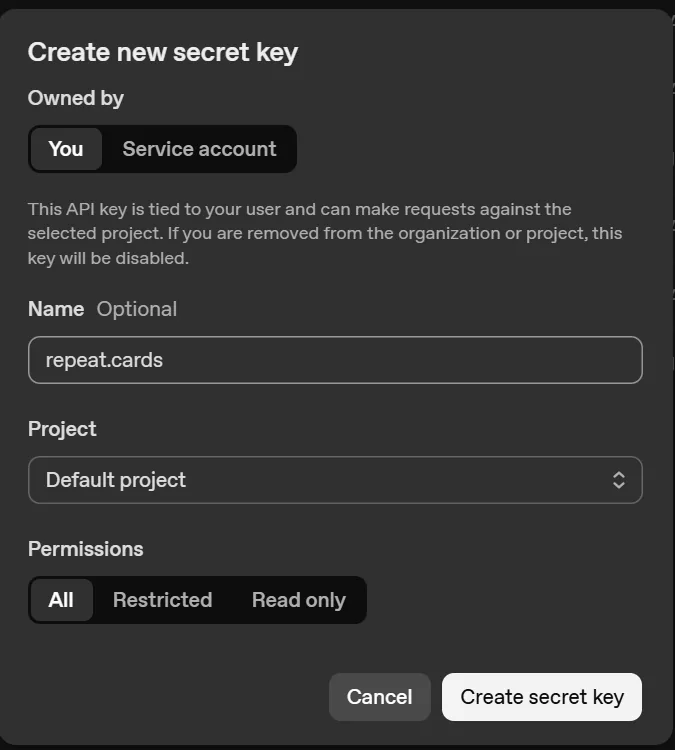
- 새 시크릿 키 만들기(Create new secret key). "Owned by"는 You 그대로 두고, 나중에 알아볼 수 있는 이름을 붙이고, Permissions는 All 그대로 두세요. repeat.cards는 OpenAI의 여러 엔드포인트를 쓰기 때문에, 권한을 제한한 키는 빠진 엔드포인트에서 실패해요.
- 바로 복사하기. OpenAI는 시크릿 키를 딱 한 번만 보여 줘요. 키는 sk-로 시작해요. 잃어버렸다면 삭제하고 새로 만드세요. 다시 볼 방법은 없어요.
- 크레딧 충전하기. Settings → Billing에서 API 크레딧을 충전하세요. ChatGPT Plus나 Pro를 구독하고 있어도 API 사용료는 별도로 결제해야 해요.
- repeat.cards에 붙여 넣기. ‘내 정보 → AI 설정 → OpenAI API 키’에 붙여 넣고 ‘저장’을 누르세요.
결제: 필요해요. 선불 크레딧으로, ChatGPT 구독과는 따로 구매해요.
Gemini API 키
Gemini 키는 AI Studio에서 발급받으세요
아래에서는 Google AI Studio를 이용해 Gemini 키를 만드는 방법을 안내해요. Google Cloud 콘솔에서도 만들 수 있지만 추가 설정이 필요해요. 어느 방법이든 발음 생성에는 별도의 음성 합성 키가 필요해요.
- aistudio.google.com/apikey로 이동하기. 아무 Google 계정으로나 로그인하세요. 여기는 Google AI Studio예요. 다른 종류의 키를 발급하는 Google Cloud 콘솔이 아니에요.
- Create API key 누르기. 버튼은 API Keys 페이지의 오른쪽 위에 있어요.
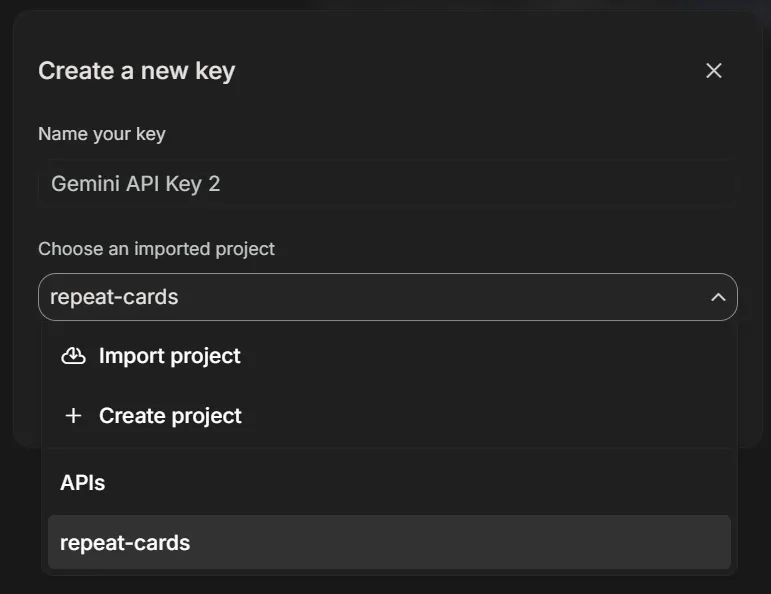
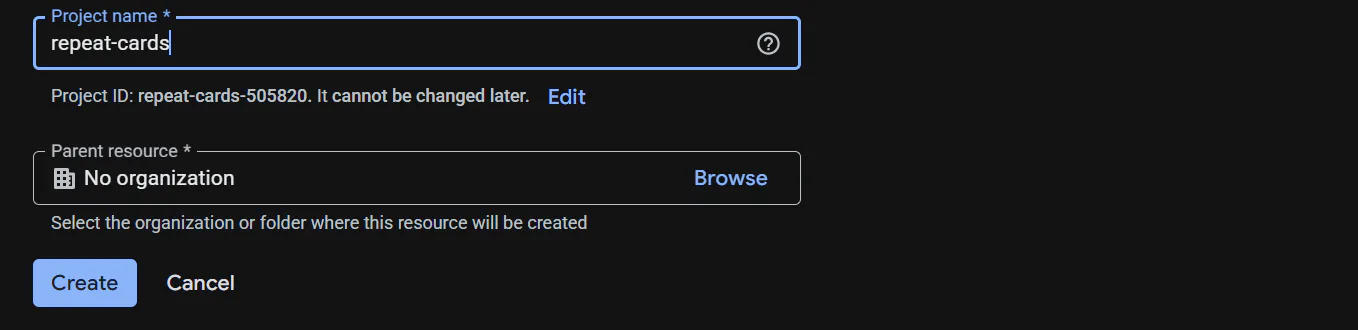
- 프로젝트 고르기. Gemini 키는 항상 Google Cloud 프로젝트에 속하기 때문에 대화 상자에서 프로젝트를 물어봐요. 프로젝트가 없다면 같은 드롭다운에서 Create project를 고르고 아무 이름이나 붙이세요. repeat-cards도 괜찮아요.
- 키를 만들고 복사하기. AI Studio에서 발급한 키는 AQ로 시작해요. Google은 이를 auth key(인증 키)라고 부르고, Gemini API가 요구하는 것이 바로 이 종류예요.
- repeat.cards에 붙여 넣기. ‘내 정보 → AI 설정 → Gemini API 키’에 붙여 넣고 ‘저장’을 누르세요. repeat.cards가 그 키가 작동하는지 Google에 확인하고, Google의 답을 그대로 보여 줘요. 그래서 첫 카드를 만들 때가 아니라 바로 그 자리에서 결과를 알 수 있어요.
결제: 시작할 때는 필요 없어요. AI Studio는 무료 등급으로 키를 발급하고, 유료 등급을 쓰려면 프로젝트에 결제 계정이 있어야 해요.

Cloud 콘솔을 꼭 써야 한다면
조직에서 AI Studio 이용을 허용하지 않는다면 Google Cloud 콘솔에서 Gemini 키를 만들 수 있어요. 이 경우 키의 API 제한에서 Gemini API를 선택해야 해요. 2026년 8월 기준으로 콘솔에는 서비스 계정 연결 안내도 표시되며, 그 설정은 이 가이드에서 다루지 않아요.
Gemini API로 제한된 키는 Text-to-Speech에 쓸 수 없어요. 음성 합성을 사용하려면 별도의 키를 발급받아 해당 입력란에 등록하세요.
Cloud Text-to-Speech API 키
음성 합성 키는 Google Cloud 콘솔에서 만들어요. Gemini 키와는 별개이며, 프로젝트에 결제 계정을 연결하고 Cloud Text-to-Speech API를 사용 설정해야 해요.
- console.cloud.google.com을 열고 프로젝트 고르기. 상단 바의 프로젝트 선택기를 쓰거나, 프로젝트를 새로 만드세요. 이름은 아무거나 괜찮아요. 여기는 Google Cloud 콘솔로, AI Studio와는 다른 곳이에요.
- 그 프로젝트에 결제 계정 연결하기. Text-to-Speech는 결제 계정이 없는 프로젝트에서는 Google의 월간 무료 사용량 안에서도 아무것도 합성하지 않아요. Google의 현재 가격은 Google의 자체 요금 페이지에 있어요.
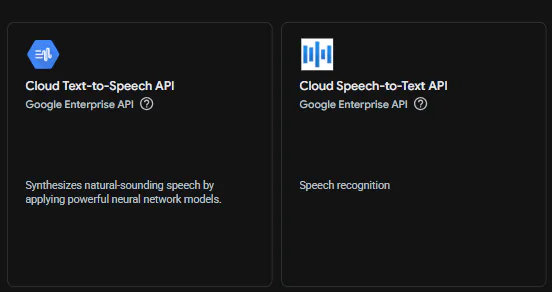
- Cloud Text-to-Speech API 사용 설정하기. APIs & Services → Library(API 및 서비스 → 라이브러리)에서 "text-to-speech"를 검색하고, Cloud Text-to-Speech API를 열어 Enable(사용)을 누르세요. 다른 것은 사용 설정하지 않아도 돼요.
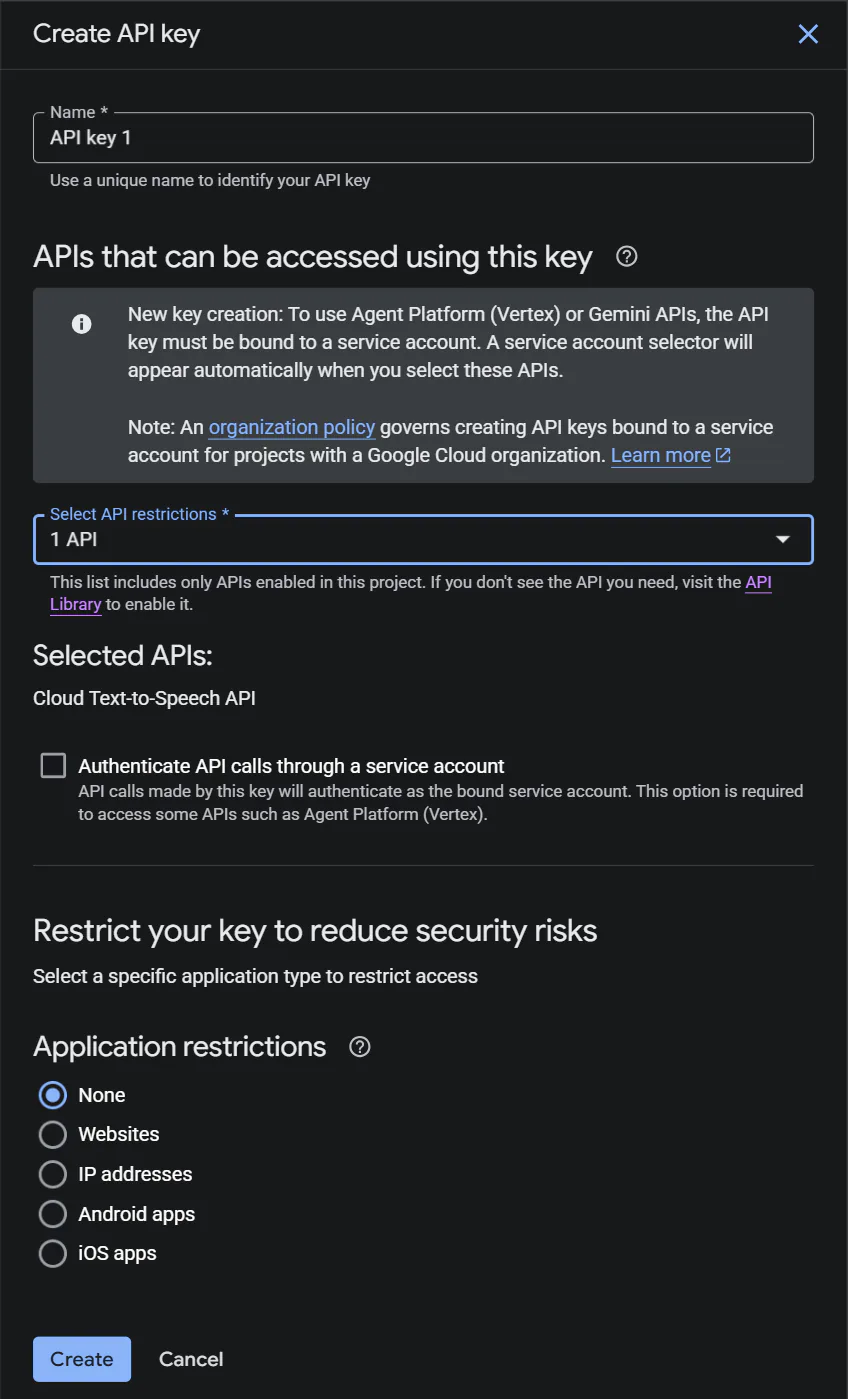
- 키 만들기. APIs & Services → Credentials → Create credentials → API key(API 및 서비스 → 사용자 인증 정보 → 사용자 인증 정보 만들기 → API 키) 순서로 이동하세요.
- Cloud Text-to-Speech로만 제한하기, 다른 것은 추가하지 않기. Select API restrictions에서 Cloud Text-to-Speech API만 선택하세요. 여기에 Gemini API를 추가하면 음성 합성 요청이 API_KEY_SERVICE_BLOCKED 오류로 차단될 수 있어요. Gemini와 음성 합성에는 각각 별도의 키를 사용하세요.
- 복사해서 repeat.cards에 붙여 넣기. 키는 AIza로 시작해요. ‘내 정보 → AI 설정 → Cloud Text-to-Speech API 키’에 붙여 넣고 ‘저장’을 누르세요.
결제: 필요해요. 결제 계정이 연결되지 않은 프로젝트에서는 API가 음성 합성을 거부해요.
API 키 설정 자주 묻는 질문
Google 키 하나로 Gemini와 발음을 모두 쓸 수 있나요?
이미 Google 키가 있었는데 카드 음성이 갑자기 안 나와요.
키 세 개가 모두 필요한가요?
저장한 키를 repeat.cards는 어떻게 처리하나요?
화면이 여기 있는 그림과 달라요.
내 API 키로 AI 기능을 사용해 보세요.
내 AI 서비스 계정으로 번역, 예문, 암기 팁, 발음 생성 기능을 사용할 수 있어요. repeat.cards는 별도의 추가 요금을 받지 않아요.
AI 설정 열기키마다 따로 저장, 일부만 표시, 따로 삭제 가능