
repeat.cards 让你在遇到单词的地方就把它收集下来。在 Android 上,悬浮按钮浮在任何应用之上:视频、文章、聊天都可以。点一下,截取屏幕,点选想要的单词,当场就能看到翻译。保存的单词会在收件箱里等着,之后再逐个做成闪卡。
悬浮按钮怎么用?
大多数生词都是在你忙着别的事情时出现的,等你打开词典,那一刻早就过去了。悬浮按钮省去了这一步:它停在屏幕边缘,浮在你正在用的应用之上,点一下就会打开一个小面板。
- 开启悬浮按钮:在应用设置里打开。Android 会询问一次,是否允许它显示在其他应用上层。
- 截取屏幕。点面板里的相机图标,AI 会识别屏幕上的文字,每个单词都变成一个可以点选的小标签。长按相机图标,可以只框选屏幕的一部分。
- 点选单词。点一下就能把单词加入输入框,选择多个单词即可组成短语,也可以直接输入。
- 翻译。单个单词会给出几种翻译,每种都用圆点标出常用程度。短语则整体翻译。
- 保存。单词、翻译和语言组合会存入“收集”页,面板随即可以继续收集下一个单词。
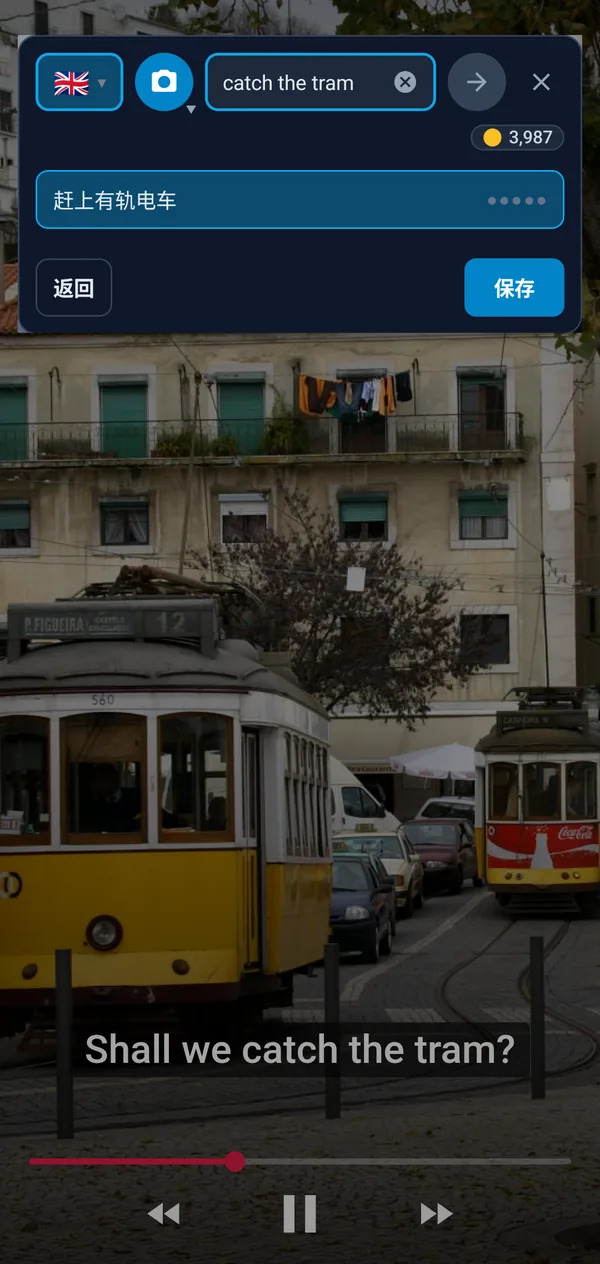
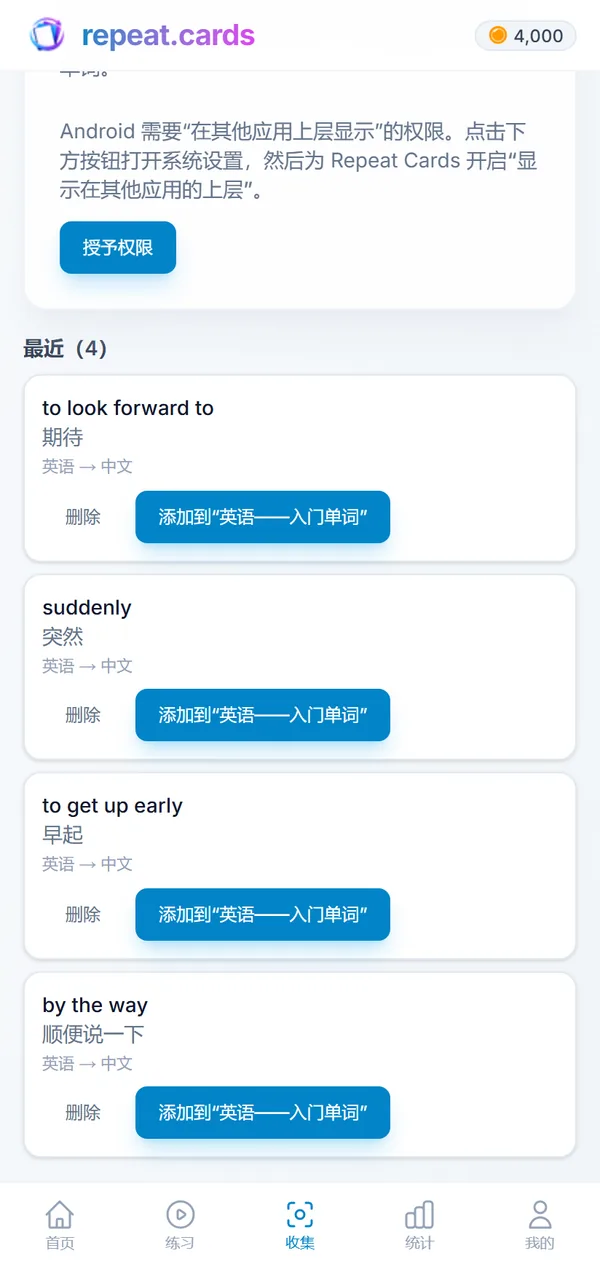
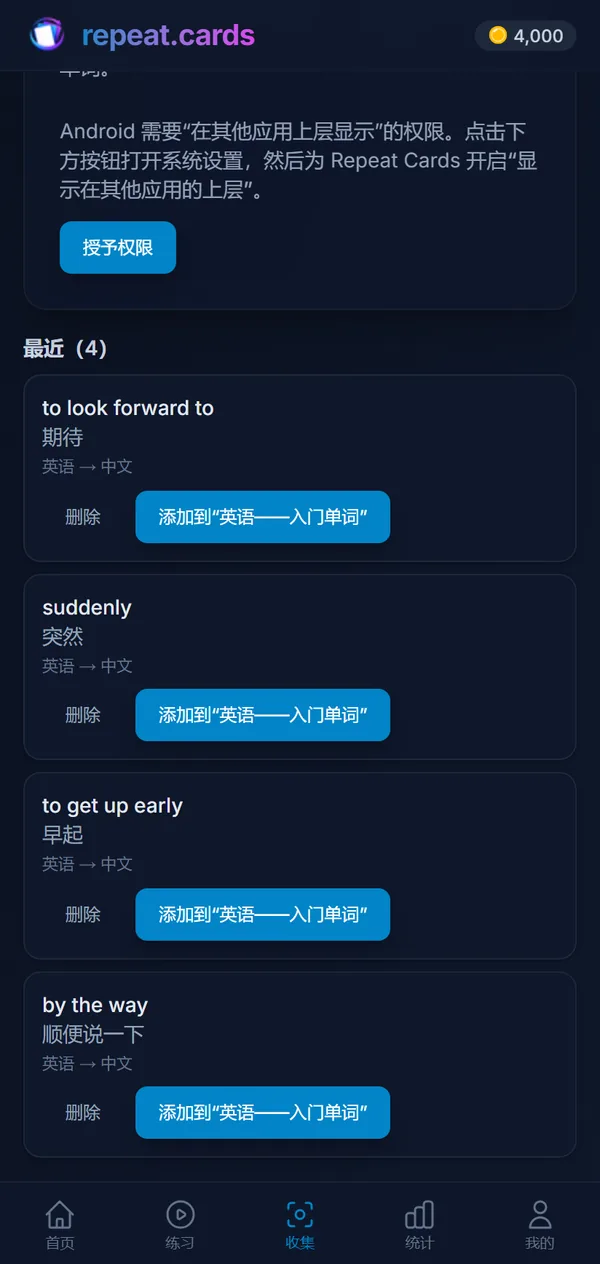
一个短语,从字幕到卡片
下面是上图中葡萄牙语视频里那个短语的完整流程。
点视频上方的悬浮按钮
- 发生了什么
- 面板在播放器上方打开
点相机图标
- 发生了什么
- 字幕被识别,单词显示为小标签
依次点 apanhar、o、elétrico
- 发生了什么
- 选中的单词在输入框中组成短语
点“翻译”
- 发生了什么
- 显示翻译,例如 take the tram
保存
- 发生了什么
- 短语和翻译存入“收集”页
之后打开“收集”页
- 发生了什么
- 把它做成葡萄牙语卡组里的一张卡片
从收集单词到制作卡片
应用里的“收集”标签页列出你保存过的所有单词和翻译。有空的时候,把单词做成卡片:选好对应语言组合的卡组,卡片编辑器打开时内容已经填好。接下来 AI 可以补上其余部分——例句、发音、图片、记忆提示,详见 AI 闪卡页面。不想要的单词,确认后即可删除。
保存单词不会自动把它加入卡组。你可以稍后在“收集”页挑选,只把真正想学的单词做成卡片。
哪些内容会离开你的手机
只有在你点击截取时才会拍下屏幕画面,并发送出去识别上面的单词。两次截取之间,屏幕上的内容不会被保存,尽管 Android 会让屏幕录制会话保持开启。识别文字和翻译使用 AI,需要消耗金币;保存单词不花钱。价格见 价格页面。
屏幕取词常见问题
悬浮按钮在所有应用里都能用吗?
屏幕上显示什么,它就能识别什么,因为它读取的是屏幕画面,而不是应用自身的文字。所以视频字幕、图片里的文字,以及文章和聊天内容都能收集。开启它需要 Android 授予“显示在其他应用上层”的权限。
为什么 Android 要求录制屏幕的权限?
悬浮按钮靠截取屏幕来看到你正在看的单词,Android 会在开始截屏会话时请求这项权限。只有在你点击截取时才会拍下画面;两次截取之间,屏幕上的内容不会被保存。
收集单词要花钱吗?
识别屏幕文字和翻译使用 AI,需要消耗金币。每个账号一开始都有一些免费金币,用完可以单次购买金币包,也可以使用你自己的 OpenAI 或 Google 密钥。把单词存进收件箱、把它做成卡片都不花钱。
网站上也有悬浮按钮吗?
没有。悬浮按钮是 Android 功能,因为它必须浮在其他应用之上。在网站上,你可以在卡片编辑器里添加单词——逐个输入,或者粘贴一个列表。
可以收集哪些语言的单词?
面板会列出已有卡组的语言组合,选择后即可按这个组合收集和翻译单词。repeat.cards 支持 100 多种语言。