
repeat.cards 支持 OpenAI、Gemini 和 Cloud Text-to-Speech 三种密钥。后两种都由 Google 提供,但用途不同,不能互相替代。只需创建所需功能对应的密钥。
各项功能需要哪种密钥?
翻译、单词检查、记忆提示、例句、卡片对话
- 支持的密钥
- OpenAI 或 Gemini——取决于你选的模型
从截图中识别单词
- 支持的密钥
- OpenAI 或 Gemini——取决于你选的模型
生成发音
- 支持的密钥
- OpenAI 或 Cloud Text-to-Speech
卡片上的图片
- 支持的密钥
- 只能用 OpenAI
一个账号可以同时保存三种密钥,每个都可以单独替换或删除。删除密钥后,使用它的功能将无法继续调用。
OpenAI API 密钥
在 OpenAI 平台创建密钥,再添加 API 额度即可开始。API 与 ChatGPT 订阅分开计费。
- 登录 platform.openai.com. 可以直接用你的 ChatGPT 账号。API 与 ChatGPT 订阅分开计费,这一点最常让人意外。
- 打开“API keys”页面. 在左侧菜单里,也可以直接访问 platform.openai.com/api-keys。
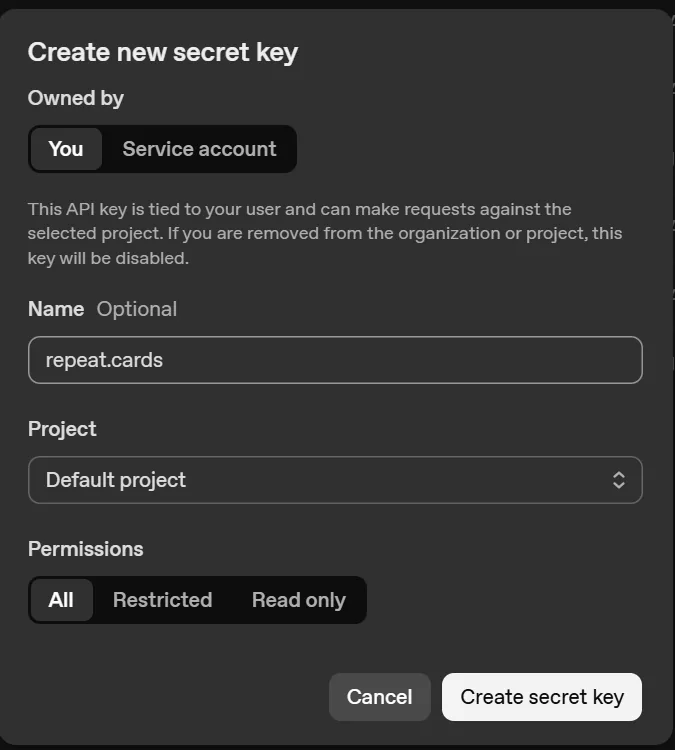
- 创建新的密钥(Create new secret key). “Owned by”保持为“You”,给密钥起一个以后认得出的名字,“Permissions”保持为“All”。repeat.cards 会用到 OpenAI 的多个接口,受限的密钥在你漏掉的那个接口上就会失败。
- 立即复制. OpenAI 只显示一次密钥,之后再也看不到。密钥以 sk- 开头。如果丢了,就删掉它再创建一个——没有办法重新查看。
- 充值额度. 在“Settings → Billing”中添加 API 额度。API 单独计费,ChatGPT Plus 或 Pro 订阅不包含这部分费用。
- 粘贴到 repeat.cards. 进入“我的 → AI 设置 → OpenAI API 密钥”,然后点“保存”。
付费: 必须。需要预付额度,与 ChatGPT 订阅分开购买。
Gemini API 密钥
建议通过 Google AI Studio 创建
Google AI Studio 和 Google Cloud 控制台都能创建用于 Gemini 的密钥,但配置步骤不同。下面介绍 AI Studio 的操作流程。无论通过哪种方式创建,使用 Cloud Text-to-Speech 生成发音都需要另一把密钥。
- 访问 aistudio.google.com/apikey. 用任意 Google 账号登录。这是 Google AI Studio——不是 Google Cloud 控制台,后者签发的是另一种密钥。
- 点击“Create API key”. 按钮在“API Keys”页面的右上角。
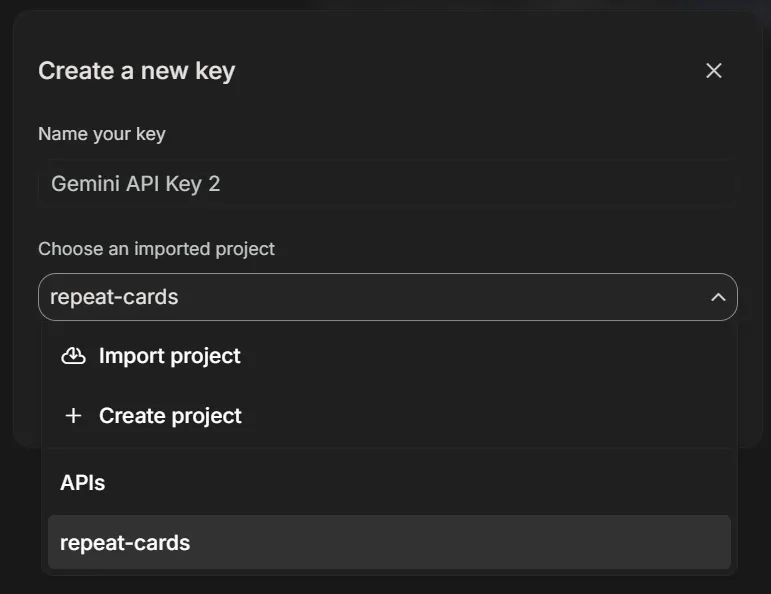
- 选择项目. Gemini 密钥总是属于某个 Google Cloud 项目,所以对话框会问你。如果还没有项目,就在同一个下拉菜单里选“Create project”,名字随便起——repeat-cards 就行。
- 创建密钥并复制. AI Studio 签发的密钥以 AQ 开头。Google 把它们叫作 auth key(身份验证密钥),Gemini API 要的正是这种。
- 粘贴到 repeat.cards. 进入“我的 → AI 设置 → Gemini API 密钥”,然后点“保存”。repeat.cards 会向 Google 询问这个密钥是否可用,并原样显示 Google 的回复,这样你现在就能知道结果,而不是等到做第一张卡片时。
付费: 开始时不需要。AI Studio 在免费层级就能签发密钥;付费层级需要为项目关联结算账号。

如果只能用 Cloud 控制台
有些机构不允许使用 AI Studio,也可以在 Google Cloud 控制台创建 Gemini 密钥。该密钥必须限制为只能调用 Gemini API,否则请求会被拒绝。截至 2026年8月,控制台还要求为 Gemini API 密钥绑定服务账号,本指南未详细介绍这一步。
这个限制也意味着同一把密钥不能用于 Text-to-Speech:Google 不允许在密钥限制中将 Gemini API 与其他服务组合。生成发音需要另外创建密钥。
Cloud Text-to-Speech API 密钥
Cloud Text-to-Speech 密钥需要在 Google Cloud 控制台创建,与 Gemini 密钥不同。创建时请确认选对 API 限制,以便正常生成发音。
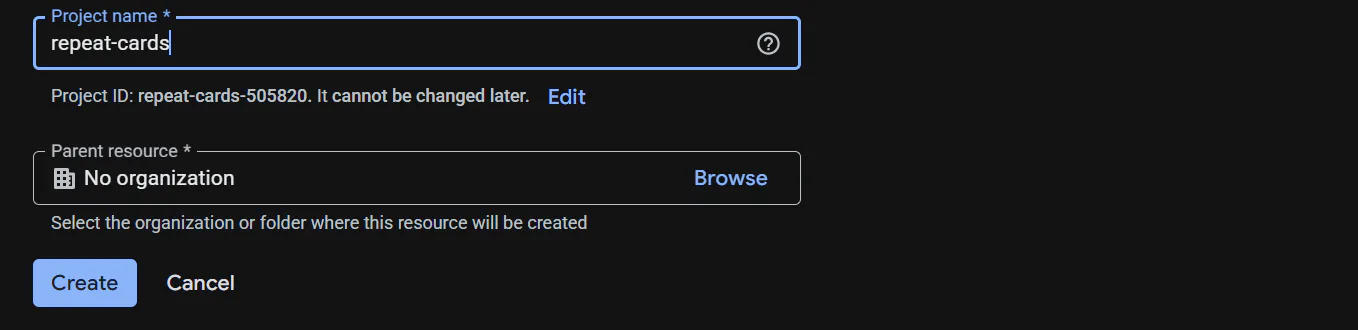
- 打开 console.cloud.google.com 并选择项目. 用顶栏的项目选择器,或者新建一个项目——名字随意。这是 Google Cloud 控制台,和 AI Studio 不是一个地方。
- 为这个项目关联结算账号. 没有结算账号的项目,Text-to-Speech 什么都不会合成,即使在 Google 每月的免费额度之内也一样。Google 当前的价格见它自己的价格页面。
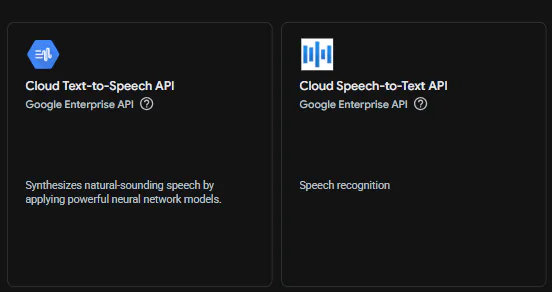
- 启用 Cloud Text-to-Speech API. 进入“APIs & Services → Library”(API 和服务 → 库),搜索“text-to-speech”,打开“Cloud Text-to-Speech API”并点击“Enable”(启用)。其他都不需要启用。
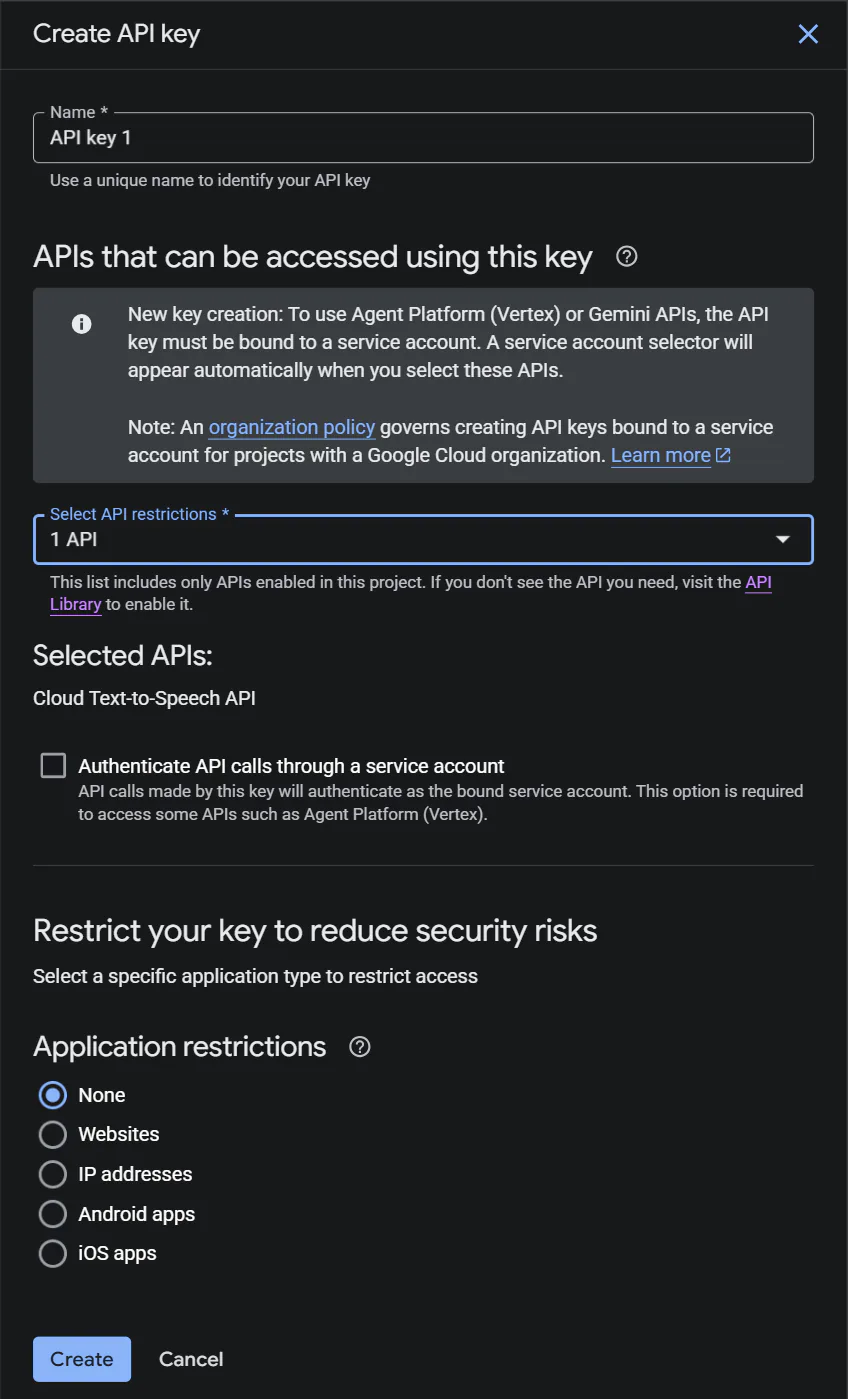
- 创建密钥. 进入“APIs & Services → Credentials → Create credentials → API key”(API 和服务 → 凭据 → 创建凭据 → API 密钥)。
- 把它限制为只能调用 Cloud Text-to-Speech. 在“Select API restrictions”中只选择“Cloud Text-to-Speech API”。此项为必填。不要加入 Gemini API:限制为 Gemini 的密钥调用 Text-to-Speech 时会返回 API_KEY_SERVICE_BLOCKED,Google 不允许它与其他服务共用同一把密钥。
- 复制并粘贴到 repeat.cards. 密钥以 AIza 开头。进入“我的 → AI 设置 → Cloud Text-to-Speech API 密钥”,然后点“保存”。
付费: 必须。没有关联结算账号的项目,这个 API 会拒绝合成语音。
API 密钥常见问题
一个 Google 密钥能同时用于 Gemini 和发音吗?
不能,而且这不是某个能找到的设置项。AI Studio 的密钥会被 Text-to-Speech 当作错误类型的凭据拒绝。Cloud 控制台的密钥会被 Gemini 拒绝,除非把它限制为只能调用 Gemini API——而 Google 不允许 Gemini API 和其他服务共用一个密钥,所以一加上这个限制,Text-to-Speech 就用不了了。没有任何办法让两者都能用,所以 repeat.cards 才分成了两个栏位。
我原来就有一个 Google 密钥,结果卡片的发音不出声了。
很可能是你为了让 AI 功能能用,把它限制成了只能调用 Gemini API。这个限制会屏蔽 Text-to-Speech,它会返回 API_KEY_SERVICE_BLOCKED。解决办法是再建一个密钥:把受限的那个留在 Gemini 栏位,再新建一个只限 Cloud Text-to-Speech 的密钥,填到发音栏位。
三种密钥都需要吗?
不需要。只申请你想用的功能所需的那几种。文字类功能用 OpenAI 或 Gemini 密钥都行,取决于你选的模型。发音用 OpenAI 或 Cloud Text-to-Speech 密钥都行。卡片上的图片只能用 OpenAI。一个账号可以同时保存三种密钥,每个都可以单独保存、替换和删除。
我保存的密钥,repeat.cards 会怎么处理?
密钥保存在你的账号里,只发送给使用它的那个服务——Gemini 密钥只发给 Gemini,语音密钥只发给 Text-to-Speech,绝不互相发送。密钥回显时会被遮盖,永远不会完整返回;在同一个页面点“删除”即可删掉它。
我看到的界面和这里的截图不一样。
本页截图摄于 2026年8月,控制台界面之后可能变化。请查找 Create API key、API restrictions、Cloud Text-to-Speech API 等选项名称。如果界面变化导致你无法按指南操作,请通过联系页面告诉我们,方便我们更新。